

Bilder, Dokumente und andere Dateien auf dem Computer müssen nach Änderungen immer erst gespeichert werden. Nur dann werden die geänderten Daten auch dauerhaft festgehalten. Ob eine Datei gespeichert ist oder nicht, ist am Mac besonders leicht zu erkennen – aber auch unter Windows gibt es klare Signale.
Am Mac genügt ein Blick in die linke obere Ecke des Dokument- oder Bild-Fensters: Hier befinden sich die bekannten Traffic-Light-Symbole zum Schließen, Minimieren und Öffnen des Vollbild-Modus. Ist im roten Schließen-Punkt ein kleiner schwarzer oder dunkelgrauer Punkt zu sehen, heißt das: Diese Datei wurde vom Benutzer geändert, seit sie das letzte Mal gespeichert wurde.
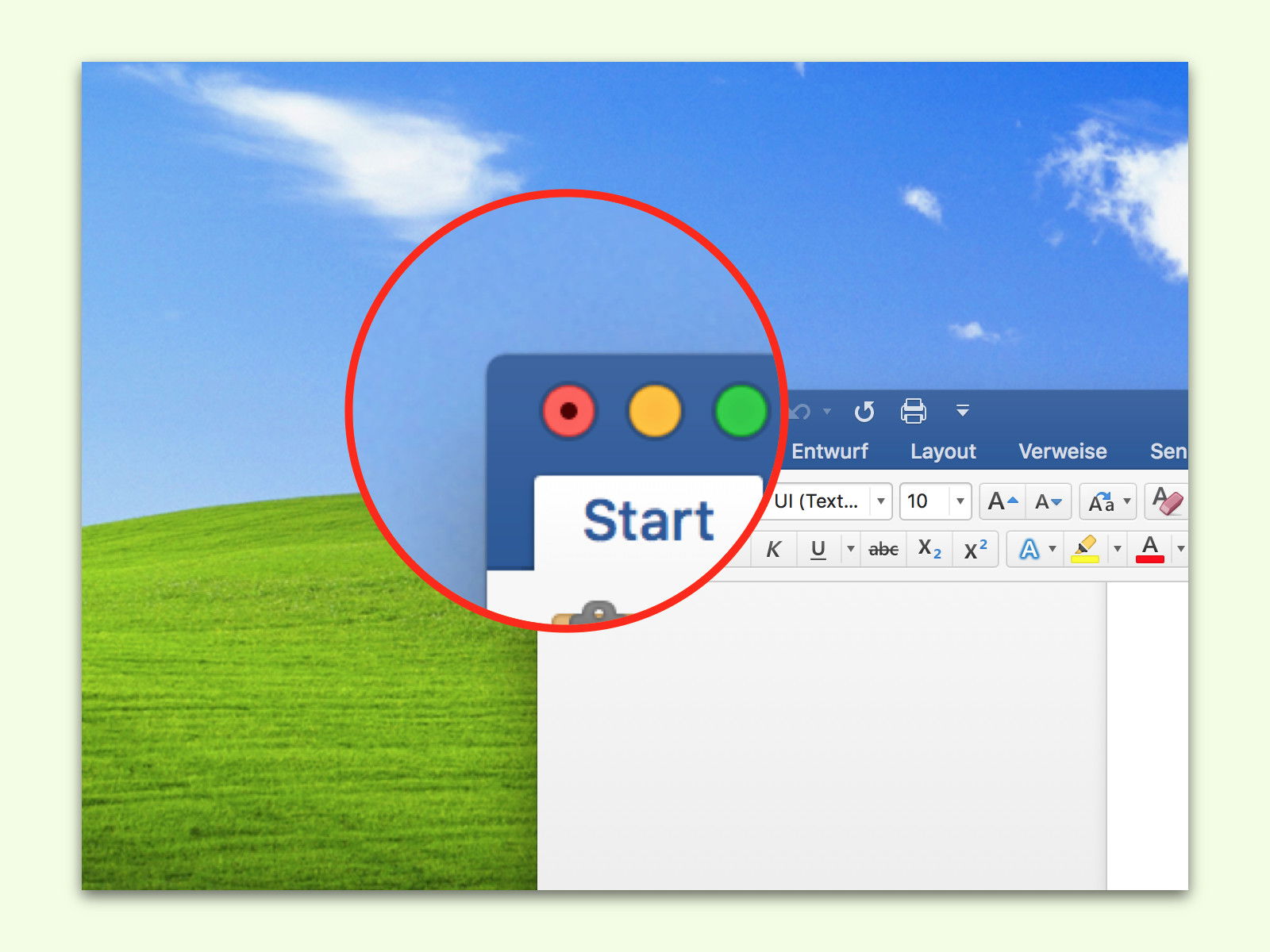
Dieses System funktioniert in macOS Monterey, Ventura, Sonoma und den neuesten Versionen zuverlässig. Apple hat diese visuelle Hilfe über die Jahre sogar noch verfeinert: Der schwarze Punkt ist inzwischen deutlicher sichtbar und auch bei verschiedenen Themes gut erkennbar.
Windows-Nutzer haben andere Signale
Unter Windows 11 und Windows 10 funktioniert das System anders, aber nicht weniger effektiv. Die meisten Programme zeigen ungespeicherte Änderungen durch einen Stern () oder einen Punkt nach dem Dateinamen in der Titelleiste an. Microsoft Word zeigt beispielsweise „Dokument1“ oder „Brief.docx*“ an, wenn Änderungen vorliegen.
Moderne Editoren wie Visual Studio Code, Notepad++ oder Sublime Text verwenden ebenfalls diese Stern-Notation. Einige Programme nutzen zusätzlich farbliche Hervorhebungen: Der Dateiname wird dann in einer anderen Farbe angezeigt oder der Tab erhält eine andere Hintergrundfarbe.
Automatisches Speichern revolutioniert den Workflow
Viele moderne Anwendungen haben das Problem ungespeicherter Dateien durch AutoSave-Funktionen minimiert. Microsoft 365-Anwendungen speichern Dokumente automatisch in OneDrive oder SharePoint, Google Workspace macht das Gleiche mit Google Drive. Diese Cloud-Integration bedeutet: Jede Änderung wird praktisch in Echtzeit gesichert.
Auch lokale Programme haben aufgeholt: Adobe Creative Suite, Sketch, Figma und viele Code-Editoren bieten inzwischen ausgeklügelte Auto-Save-Features. Dabei speichern sie entweder automatisch in regelmäßigen Abständen oder erstellen Backup-Versionen im Hintergrund.
Browser-basierte Anwendungen
Ein besonderer Fall sind webbasierte Tools wie Google Docs, Notion, Canva oder Figma. Diese speichern standardmäßig automatisch, zeigen aber dennoch den Speicher-Status an. Google Docs beispielsweise zeigt „Alle Änderungen in Drive gespeichert“ an, während Figma ein kleines Cloud-Symbol mit Haken verwendet.
Trotzdem solltet ihr bei wichtigen Arbeiten nicht blind auf das Auto-Save vertrauen. Internetverbindungsabbrüche oder Server-Probleme können dazu führen, dass Änderungen doch verloren gehen.
Praktische Tipps für den Alltag
Gewöhnt euch die Tastenkombination Cmd+S (Mac) oder Strg+S (Windows) an. Diese Tastenkombination funktioniert in praktisch allen Programmen und speichert sofort. Viele Profis drücken diese Kombination reflexartig nach jeder wichtigen Änderung.
Bei längeren Arbeitssitzungen lohnt sich auch das Erstellen von Zwischenversionen. Speichert wichtige Dokumente unter verschiedenen Namen ab („Präsentation_v1.pptx“, „Präsentation_v2.pptx“) oder nutzt die Versionsverwaltung eures Programms.
Wenn Programme abstürzen
Moderne Software ist deutlich stabiler geworden, aber Abstürze passieren immer noch. Die gute Nachricht: Die meisten Programme können heute unsgespeicherte Inhalte wiederherstellen. Microsoft Office, Adobe-Programme und viele andere erstellen automatisch Backup-Dateien oder bieten beim nächsten Start eine Wiederherstellung an.
Trotzdem gilt: Verlasst euch nicht darauf. Regelmäßiges Speichern bleibt die beste Versicherung gegen Datenverlust. Der kleine schwarze Punkt im macOS-Fenster oder der Stern im Windows-Programm sind eure Freunde – achtet darauf und speichert rechtzeitig.
Fazit: Aufmerksamkeit zahlt sich aus
Obwohl moderne Software immer besser darin wird, unsere Arbeit automatisch zu sichern, bleibt die Aufmerksamkeit für Speicher-Status wichtig. Die visuellen Hinweise der Betriebssysteme und Programme sind eindeutig – ihr müsst sie nur beachten. Ein kurzer Blick auf den schwarzen Punkt am Mac oder den Stern in Windows-Programmen kann stundenlange Nacharbeit verhindern.
Zuletzt aktualisiert am 04.04.2026



