

Beim Neu-Aufsetzen eines PCs oder dem Wechsel auf einen neuen Computer müsst ihr viele Programme installieren und Einstellungen vornehmen. Besonders ärgerlich: Alle Programme müssen wieder bei Null anfangen und von euch lernen. Das gilt auch für die Microsoft Office-Suite mit Word, Excel, PowerPoint und Co. Doch es gibt einen cleveren Trick, mit dem ihr euch einen großen Teil dieser Arbeit sparen könnt.
Ihr könnt nämlich eure benutzerdefinierten Wörterbücher für die Office-Programme einfach mitnehmen. Diese enthalten alle Fachbegriffe, Namen, Firmenbezeichnungen und speziellen Wörter, die ihr über Monate oder Jahre hinweg als „richtig“ markiert habt. Ohne diese Übertragung beginnt die Rechtschreibprüfung wieder bei Null – und nervt euch mit roten Wellenlinien unter jedem eurer Lieblingsbegriffe.
Speicherort des Benutzerwörterbuchs finden
Zuerst müsst ihr herausfinden, wo Microsoft Office eure persönlichen Wörterbücher speichert. Das geht in allen aktuellen Office-Versionen (Office 2019, Office 2021 und Microsoft 365) ähnlich:
In Word klickt ihr auf „Datei“ und dann auf „Optionen“ (Windows) oder „Word“ und „Einstellungen…“ (Mac). Im Optionen-Fenster navigiert ihr zum Bereich „Rechtschreibung und Grammatik“ und klickt dort auf „Wörterbücher…“ oder „Benutzerwörterbücher“.
Hier seht ihr eine Liste eurer Wörterbücher mit den entsprechenden Pfadangaben. Der Standardpfad unter Windows lautet meist: „C:Users[EuerBenutzername]AppDataRoamingMicrosoftUProof“. Auf dem Mac findet ihr die Dateien unter: „/Users/[EuerBenutzername]/Library/Group Containers/UBF8T346G9.Office/User Content.localized/Proofing Tools.localized/“.
Die richtigen Dateien kopieren
Im angegebenen Ordner findet ihr die Datei „CUSTOM.DIC“ oder „Benutzerwörterbuch.dic“. Diese enthält alle eure hinzugefügten Wörter. Bei neueren Office-Versionen können auch mehrere .dic-Dateien vorhanden sein, wenn ihr verschiedene Sprachen nutzt oder separate Wörterbücher angelegt habt.
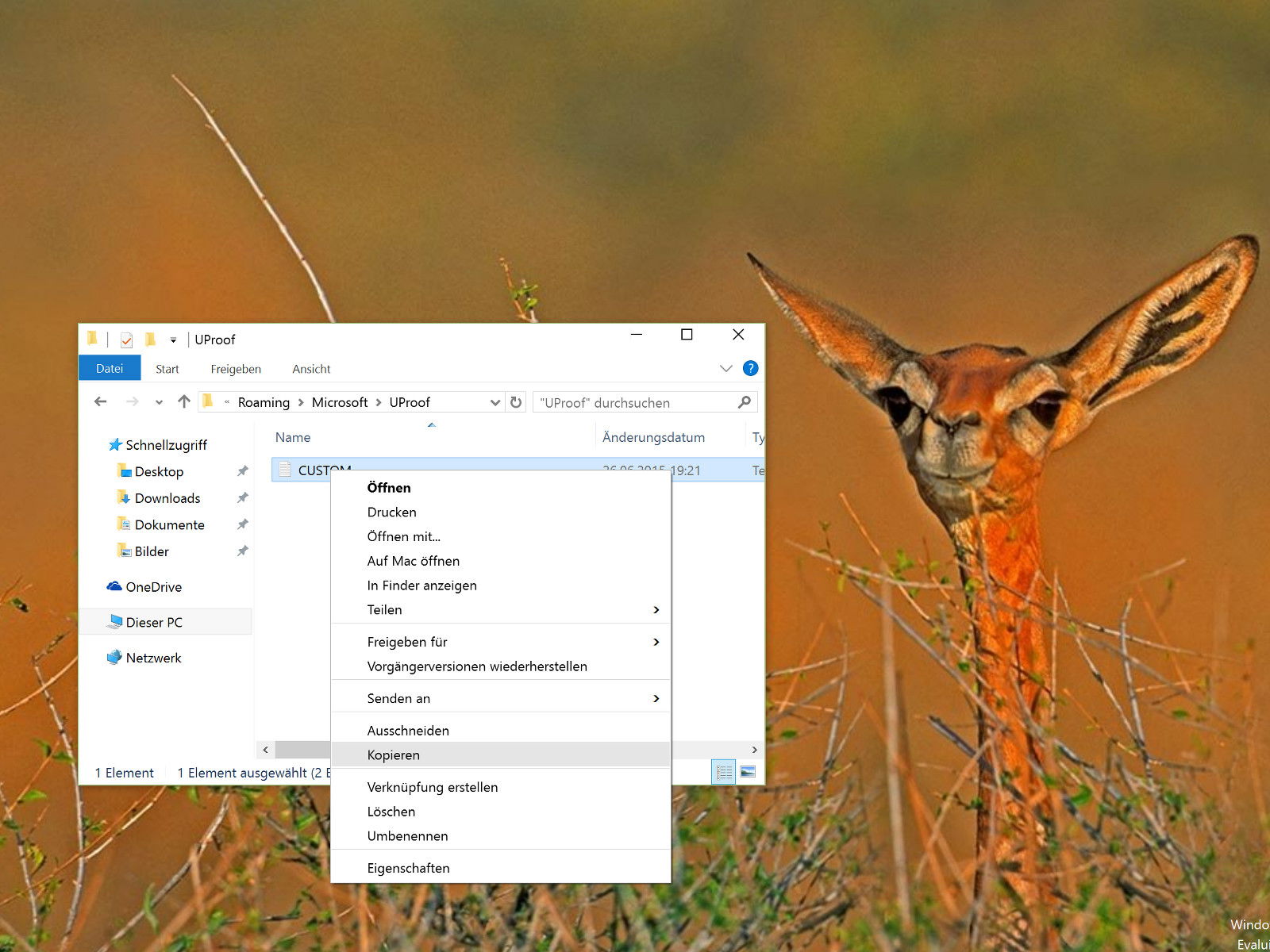
Kopiert alle .dic-Dateien aus diesem Ordner auf einen USB-Stick, in die Cloud oder auf ein anderes Speichermedium. Wichtig: Schließt alle Office-Programme, bevor ihr die Dateien kopiert, damit sie nicht gesperrt sind.
Wörterbuch am neuen Computer wiederherstellen
Am neu aufgesetzten Computer installiert ihr zuerst Microsoft Office und startet es einmal. Dadurch werden die notwendigen Ordnerstrukturen angelegt. Anschließend schließt ihr alle Office-Programme wieder.
Nun navigiert ihr zum gleichen Pfad wie am alten Computer und fügt die kopierten .dic-Dateien ein. Falls der Ordner noch nicht existiert, müsst ihr ihn manuell anlegen. Achtet dabei auf die exakte Schreibweise des Pfades.
Bei der nächsten Nutzung von Word, Excel oder anderen Office-Programmen erkennt die Software automatisch die importierten Benutzerwörterbücher und nutzt sie für die Rechtschreibprüfung.
Moderne Alternativen: Cloud-Synchronisation
Seit Microsoft 365 bietet Microsoft auch eine automatische Synchronisation der Benutzerwörterbücher über die Cloud an. Wenn ihr euch mit eurem Microsoft-Konto anmeldet, werden eure persönlichen Wörterbücher automatisch zwischen verschiedenen Geräten synchronisiert.
Diese Funktion ist besonders praktisch, wenn ihr Office auf mehreren Computern oder auch auf mobilen Geräten nutzt. Allerdings funktioniert sie nur mit einem aktiven Microsoft 365-Abonnement und einer stabilen Internetverbindung.
Zusätzliche Tipps für den Office-Umzug
Neben den Wörterbüchern könnt ihr auch andere Office-Einstellungen übertragen. AutoText-Einträge in Word, benutzerdefinierte Symbolleisten und Makros lassen sich ebenfalls sichern und wiederherstellen. Diese liegen meist in der gleichen Ordnerstruktur oder in separaten Template-Dateien.
Für Outlook-Nutzer ist es zusätzlich sinnvoll, die AutoVervollständigen-Liste für E-Mail-Adressen zu sichern. Diese findet ihr unter einem ähnlichen Pfad in einer .nk2-Datei (bei älteren Versionen) oder direkt in den Outlook-Einstellungen.
Fazit
Das Übertragen der Benutzerwörterbücher spart euch viel Zeit und Nerven beim Einrichten eines neuen Computers. Mit wenigen Klicks könnt ihr Jahre gesammelter Rechtschreibkorrekturen mitnehmen und müsst nicht wieder bei Null anfangen. Besonders in professionellen Umgebungen mit vielen Fachbegriffen oder bei der Arbeit mit mehreren Sprachen ist dieser Trick Gold wert.
Zuletzt aktualisiert am 14.04.2026



