

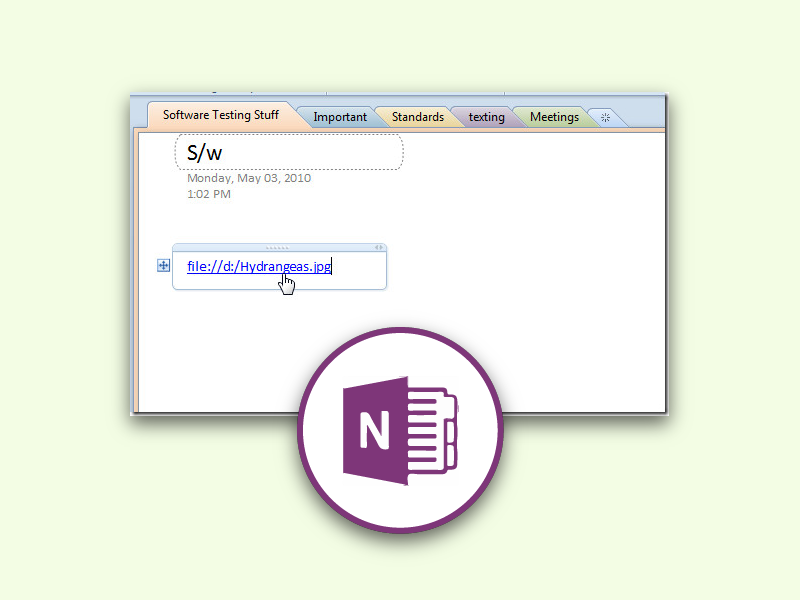
Zum Erfassen von Notizen und Gedanken eignet sich Microsoft OneNote, das kostenlos verfügbar ist und zu Microsoft 365 gehört, besonders gut. Manchmal beziehen sich eure Notizen auf eine bestimmte Datei oder ein Dokument auf der Festplatte oder in der Cloud. In diesem Fall könnt ihr einen direkten Link dorthin in die Notiz integrieren – und das ist einfacher als gedacht.
Das funktioniert mithilfe des sogenannten file-Handlers, mit dem ihr aus einem normalen lokalen Speicher-Pfad wie C:OrdnerEineDatei.txt eine richtige URL macht. Diese Funktion ist seit Jahren verfügbar und funktioniert in allen OneNote-Versionen – von OneNote für Windows über die Web-App bis hin zur mobilen Version.
So erstellt ihr Datei-Links in OneNote
Soll in einer OneNote-Notiz ein Link zu einer lokalen Datei hinterlegt werden, tippt ihr folgende URL ein: file:///C:/Ordner/EineDatei.txt. Wichtig dabei: Die Backslashes () des Windows-Pfads werden zu Forward-Slashes (/) und vor den eigentlichen Pfad kommen drei Slashes.
Ein Klick auf diesen Link öffnet dann die verknüpfte Datei – vorausgesetzt, sie existiert auf dem jeweiligen Computer und ihr habt die nötigen Berechtigungen. Das System verwendet dabei die Standard-Anwendung, die mit dem Dateityp verknüpft ist.
Verschiedene Dateitypen verlinken
Diese Methode funktioniert mit praktisch allen Dateitypen:
- Dokumente: Word-, Excel-, PDF-Dateien
- Bilder: JPG, PNG, GIF und andere Formate
- Videos und Audio: MP4, AVI, MP3, WAV
- Programme: EXE-Dateien (Vorsicht bei der Ausführung!)
- Ordner: Auch komplette Verzeichnisse lassen sich verlinken
Bei Ordnern verwendet ihr einfach den Pfad ohne Dateiname: file:///C:/Projekte/AktuellesProjekt
Cloud-Dateien intelligent verlinken
In der modernen Arbeitswelt liegen viele Dateien in der Cloud. OneNote bietet hier bessere Alternativen als file-Links:
OneDrive-Integration: Wenn ihr Dateien aus OneDrive direkt in OneNote einfügt, erstellt das Programm automatisch intelligente Links. Diese funktionieren auch auf anderen Geräten und ermöglichen sogar die Zusammenarbeit.
SharePoint-Anbindung: In Unternehmensumgebungen könnt ihr SharePoint-Dateien direkt verlinken. OneNote zeigt dann Vorschaubilder und ermöglicht die Bearbeitung ohne Medienbruch.
Teams-Integration: Da OneNote tief in Microsoft Teams integriert ist, werden Datei-Links automatisch für alle Teammitglieder zugänglich gemacht.
Netzwerkpfade und UNC-Paths
Für Dateien auf Netzlaufwerken oder Servern verwendet ihr UNC-Pfade (Universal Naming Convention):
file:///\serverfreigabeordnerdatei.docx
Dabei werden die doppelten Backslashes durch vier Forward-Slashes ersetzt. Diese Links funktionieren aber nur, wenn alle Nutzer Zugriff auf das entsprechende Netzwerk haben.
Praktische Anwendungsszenarien
Projektdokumentation: Verlinkt relevante Dateien direkt in euren Projektnotizen. So habt ihr sofort Zugriff auf Spezifikationen, Verträge oder Designdateien.
Lernmaterialien: Studenten können Vorlesungsnotizen mit PDF-Skripten, Aufzeichnungen oder zusätzlichen Materialien verknüpfen.
Meeting-Protokolle: Bindet Präsentationen, Handouts oder Entscheidungsgrundlagen direkt in eure Meeting-Notizen ein.
Troubleshooting-Logs: IT-Profis können Log-Dateien, Screenshots oder Konfigurationsdateien mit ihren Problemlösungs-Notizen verknüpfen.
Tipps für die Praxis
Relative Pfade vermeiden: Verwendet immer absolute Pfade, damit die Links auch nach Ordnerverschiebungen funktionieren.
Beschreibende Link-Texte: Statt der URL verwendet aussagekräftige Beschreibungen wie „Projektplan Version 3“ oder „Quartalsbericht Q4“.
Regelmäßige Überprüfung: Links zu lokalen Dateien können durch Umbenennungen oder Verschiebungen ungültig werden. Überprüft wichtige Links regelmäßig.
Backup-Strategie: Denkt daran, dass file-Links nur funktionieren, wenn die Zieldateien verfügbar sind. Bei wichtigen Dokumenten solltet ihr zusätzlich Kopien in OneNote selbst einbetten.
Alternative: Dateien direkt einbetten
Für maximale Portabilität könnt ihr Dateien auch direkt in OneNote einbetten. Zieht sie einfach per Drag & Drop auf die Notizseite. Der Vorteil: Die Datei ist immer verfügbar, auch offline. Der Nachteil: OneNote-Notizbücher werden größer und die Synchronisation dauert länger.
Die file-Link-Methode bleibt eine schnelle und elegante Lösung für alle, die ihre Dateien organisiert auf der Festplatte oder im Netzwerk ablegen und trotzdem den Komfort direkter Verlinkung in OneNote nutzen möchten.
Zuletzt aktualisiert am 05.04.2026



