

Beim Mac lässt sich schon seit vielen Jahren das Dock mit den angehefteten und laufenden Programmen ausblenden. Das schafft wertvollen Platz auf dem Bildschirm – besonders bei kleineren Displays. Doch auch die Menüleiste am oberen Bildschirmrand kann störend sein. Die gute Nachricht: Seit macOS El Capitan (und in allen nachfolgenden Versionen bis zum aktuellen macOS Sequoia) könnt ihr auch die Menüleiste automatisch verstecken.
Die Funktion sorgt dafür, dass die Menüleiste nur dann sichtbar wird, wenn ihr mit dem Mauszeiger an den oberen Bildschirmrand fahrt. Das bringt euch zusätzliche Pixel für eure Arbeit – ein echter Vorteil, wenn ihr mit mehreren Fenstern gleichzeitig arbeitet oder bei Video-Calls den maximalen Bildschirmplatz ausnutzen wollt.
So aktiviert ihr die automatische Menüleiste
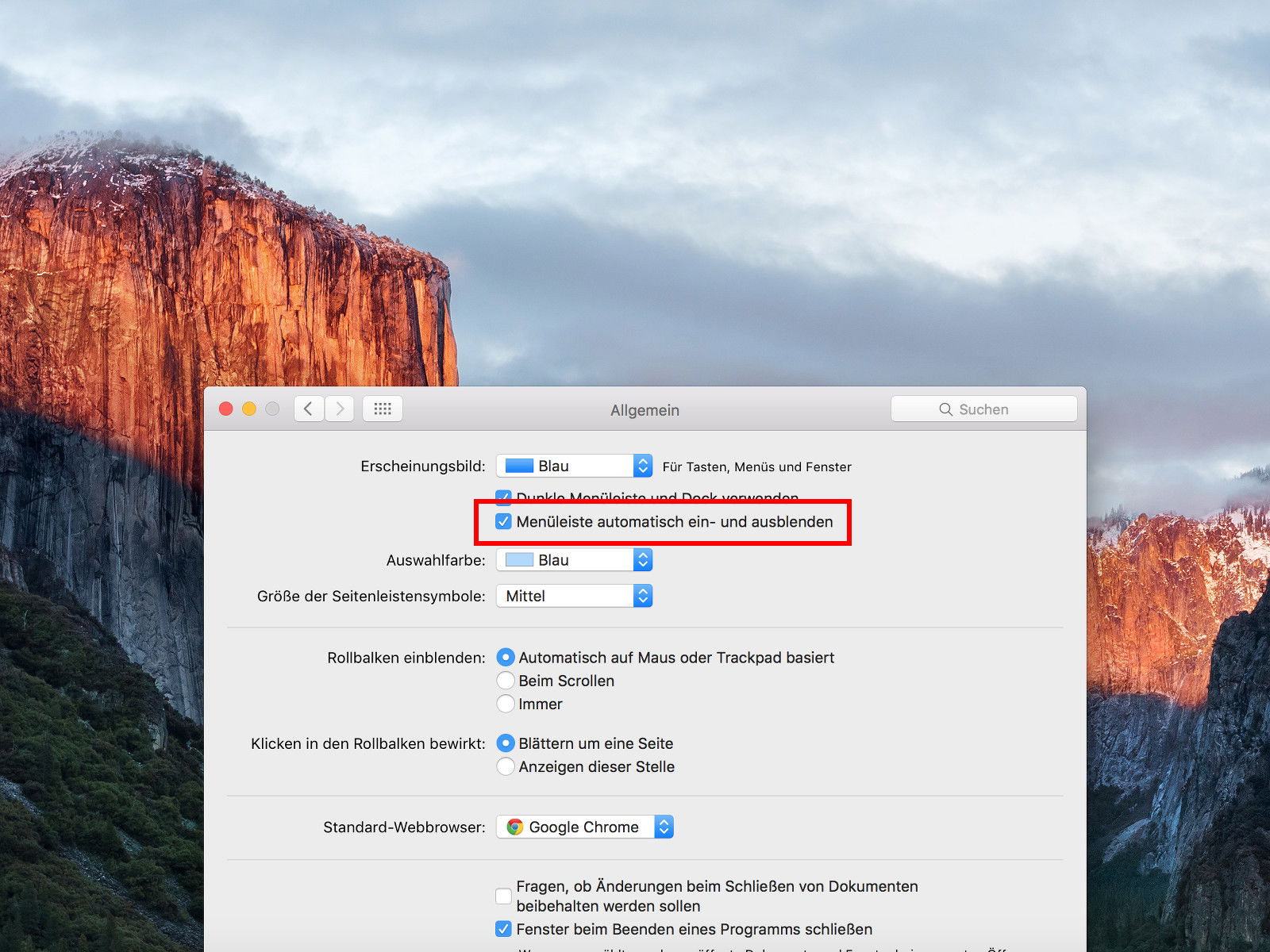
Die Einstellung findet ihr in den Systemeinstellungen beziehungsweise den Systemeinstellungen (je nach macOS-Version). Klickt im Dock auf das Zahnrad-Symbol oder drückt die Tastenkombination Cmd + Leertaste und gebt „Systemeinstellungen“ ein.
Wechselt anschließend zum Bereich „Allgemein“ oder „Erscheinungsbild“ (der Name variiert je nach macOS-Version). Dort findet ihr die Option „Menüleiste automatisch ein- und ausblenden“. Setzt einen Haken bei dieser Einstellung – die Änderung wird sofort aktiv, ein Neustart ist nicht nötig.
Praktische Tipps für den Alltag
Nach der Aktivierung verschwindet die Menüleiste zunächst komplett. Um sie wieder einzublenden, bewegt ihr den Mauszeiger einfach an den oberen Bildschirmrand. Die Leiste erscheint dann sanft und verschwindet wieder, sobald ihr den Cursor wegbewegt.
Besonders praktisch ist diese Funktion bei folgenden Szenarien:
- Video-Calls und Präsentationen: Mehr Platz für das eigentliche Bild, weniger ablenkende Elemente
- Foto- und Videobearbeitung: Jeder Pixel zählt, wenn ihr in Lightroom, Photoshop oder Final Cut Pro arbeitet
- Coding und Textarbeit: Mehr Zeilen Code oder Text sichtbar, ohne scrollen zu müssen
- Gaming: Vollständige Immersion ohne störende Interface-Elemente
Was passiert mit wichtigen Informationen?
Eine häufige Sorge: Was ist mit der Uhrzeit, dem Akkustand oder WLAN-Status? Diese Informationen sind natürlich weiterhin verfügbar. Ein kurzer Schwenk mit der Maus zum oberen Bildschirmrand genügt, und alle gewohnten Symbole erscheinen.
Bei aktiven Benachrichtigungen oder wichtigen Systemwarnungen blendet macOS die Menüleiste übrigens automatisch kurz ein – ihr verpasst also nichts Wichtiges.
Kombination mit anderen Platz-spar-Features
Die versteckte Menüleiste lässt sich perfekt mit anderen macOS-Features kombinieren:
- Dock automatisch ausblenden: Ebenfalls in den Systemeinstellungen unter „Dock & Menüleiste“ aktivierbar
- Vollbildmodus: Viele Apps bieten einen Vollbildmodus (Cmd + Ctrl + F), der noch mehr Platz schafft
- Stage Manager: Das seit macOS Ventura verfügbare Feature organisiert Fenster automatisch und schafft mehr Übersicht
Rückgängig machen
Falls euch die versteckte Menüleiste doch nicht gefällt, könnt ihr sie jederzeit wieder dauerhaft aktivieren. Geht dafür erneut in die Systemeinstellungen, navigiert zu „Allgemein“ oder „Erscheinungsbild“ und entfernt den Haken bei „Menüleiste automatisch ein- und ausblenden“.
Alternativ könnt ihr auch über das Apple-Menü gehen: Bewegt den Mauszeiger zum oberen Bildschirmrand, klickt auf das Apple-Symbol und wählt „Systemeinstellungen“.
Fazit: Mehr Platz für das Wesentliche
Die automatisch ausblendbaren Menü- und Dockleisten sind ein unterschätztes macOS-Feature. Besonders bei der Arbeit mit mehreren Anwendungen oder bei kreativen Projekten merkt ihr schnell den Unterschied. Die zusätzlichen Pixel machen sich bezahlt – und falls ihr die Menüleiste doch braucht, ist sie nur eine Mausbewegung entfernt.
Zuletzt aktualisiert am 14.04.2026



