

Wenn ihr auf eine wichtige E-Mail einer bestimmten Person wartet, wird das ständige Kontrollieren des Outlook-Posteingangs schnell lästig. Viel entspannter geht’s, indem ihr euch per individuellen Sound auf solche wichtigen Nachrichten hinweisen lasst.
Outlook bietet seit Jahren eine mächtige Regelfunktion, mit der ihr nicht nur E-Mails automatisch sortieren, sondern auch spezielle Benachrichtigungen einrichten könnt. Besonders praktisch: Ihr könnt für verschiedene Absender unterschiedliche Töne festlegen. So wisst ihr sofort, ohne auf den Bildschirm zu schauen, wer euch geschrieben hat.
Akustische Benachrichtigung in Outlook einrichten
So richtet ihr eine spezielle Klangbenachrichtigung für bestimmte Absender ein:
- Startet Outlook und wechselt zum Posteingang.
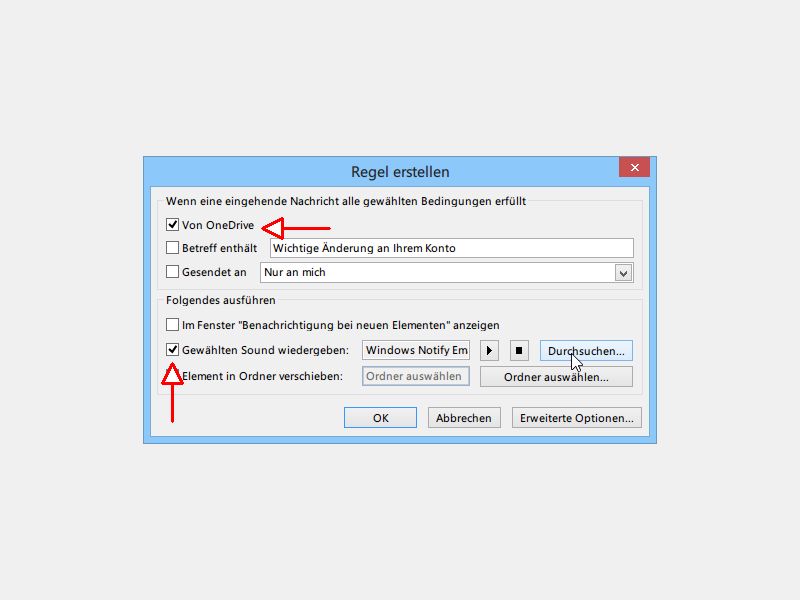
- Macht einen Rechtsklick auf eine E-Mail der gewünschten Person.
- Wählt im Kontextmenü „Regeln > Regel erstellen…“.
- Setzt ein Häkchen bei „Gewählten Sound wiedergeben“.
- Klickt auf „Durchsuchen“ und wählt eine Sounddatei im WAV-Format aus.
- Bestätigt mit „Öffnen“ und speichert die Regel ab.
Profi-Tipp: Aktiviert im Datei-Dialog den Vorschaubereich, um Sounds vorab anzuhören.
Moderne Alternativen: Teams, Mobile Apps und KI-Integration
Während die klassische Regel-Funktion nach wie vor funktioniert, haben sich die Benachrichtigungsoptionen in der Microsoft-Welt stark erweitert. Microsoft 365 integriert heute E-Mail-Benachrichtigungen nahtlos mit Teams, wo ihr ebenfalls individuelle Sounds für bestimmte Kontakte festlegen könnt.
Auf mobilen Geräten bieten die Outlook-Apps für iOS und Android mittlerweile deutlich differenziertere Benachrichtigungsoptionen. Hier könnt ihr nicht nur verschiedene Töne, sondern auch Vibrationsmuster, LED-Farben und sogar VIP-Listen einrichten.
Erweiterte Regeloptionen für Power-User
Die Outlook-Regeln können weit mehr als nur Sounds abspielen. Kombiniert verschiedene Aktionen für maximale Effizienz:
- Kategorien zuweisen: Wichtige E-Mails automatisch farblich markieren
- Weiterleitung: Kritische Nachrichten an euer Smartphone weiterleiten
- Desktop-Benachrichtigungen: Zusätzlich zum Sound eine Popup-Meldung anzeigen
- Ordner-Routing: E-Mails bestimmter Absender direkt in spezielle Ordner verschieben
Besonders clever: Richtet unterschiedliche Regeln für verschiedene Tageszeiten ein. So könnt ihr etwa Kundenanfragen nur während der Arbeitszeit akustisch melden lassen.
Troubleshooting und häufige Probleme
Falls die Sounds nicht funktionieren, prüft folgende Punkte:
- Dateiformate: Nur WAV-Dateien funktionieren zuverlässig in allen Outlook-Versionen
- Systemlautstärke: Outlook nutzt die Windows-Benachrichtigungslautstärke
- Fokus-Modi: Windows 11 Fokus-Einstellungen können Sounds blockieren
- Unternehmensrichtlinien: In Firmenumgebungen sind oft Beschränkungen aktiv
Datenschutz und Etikette
Bedenkt beim Einrichten spezieller Töne auch die Umgebung. Im Großraumbüro können häufige E-Mail-Sounds Kollegen stören. Nutzt dezente Töne oder kombiniert die Funktion mit Kopfhörern. Alternativ könnt ihr die Sounds nur für wirklich kritische Kontakte aktivieren – etwa euren Chef, wichtige Kunden oder Familienangehörige bei Notfällen.
Ausblick: KI-basierte Benachrichtigungen
Microsoft arbeitet kontinuierlich an intelligenteren Benachrichtigungssystemen. Outlook lernt durch KI-Integration zunehmend, welche E-Mails wirklich wichtig sind. Die „Focused Inbox“ ist nur der Anfang – künftig werden Benachrichtigungen noch kontextbezogener und situationsgerechter.
Mit diesen Tipps verwandelt ihr Outlook in einen intelligenten Assistenten, der euch genau dann benachrichtigt, wenn es wirklich wichtig ist. Probiert verschiedene Kombinationen aus und findet euren perfekten Workflow.
Zuletzt aktualisiert am 18.04.2026



