

In PDF-Dateien lässt sich so ziemlich alles packen – auch Bilder, Fotos und Grafiken. Die verbrauchen aber gerne sehr viel Speicherplatz. Mac-Benutzer haben verschiedene Möglichkeiten, den Umfang von PDF-Dokumenten deutlich zu verringern.
PDF-Dateien sind aus gutem Grund populär, denn sie erleichtern den Datenaustausch erheblich. Ein PDF, das auf einem Windows-PC erstellt wurde, kann ohne Probleme auf einem Mac geöffnet und bearbeitet werden – oder auf einem Smartphone.
Dasselbe gilt umgekehrt. Wenn ein PDF erstellt wird, lässt sich allerdings nur wenig in Bezug auf die Dateigröße einstellen. Das kann dazu führen, dass ein PDF, das Grafiken oder Bilder enthält, gleich mehrere MB groß wird und sich somit nicht für eine E-Mail eignet oder zu lange Ladezeiten verursacht.
Methode 1: Über die Vorschau-App (Standard-Weg)
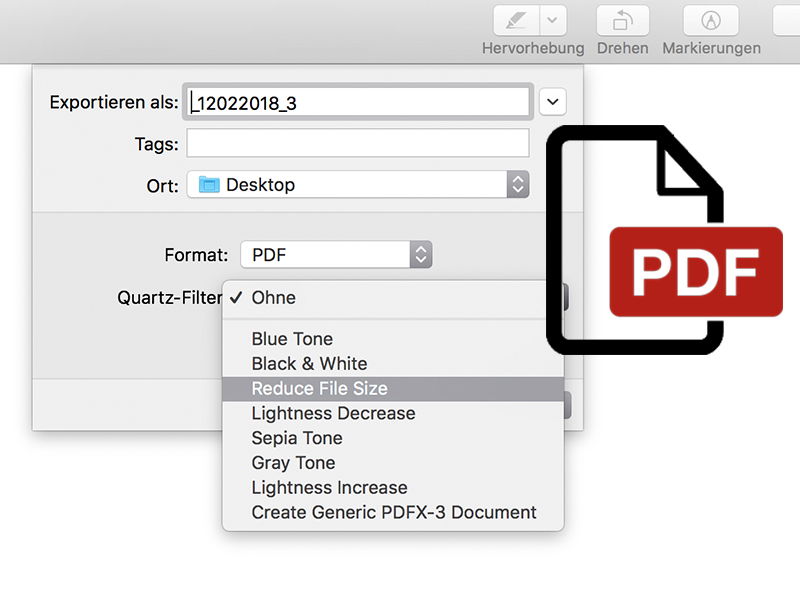
Auf dem Mac kann ein bestehendes PDF-Dokument mit nur wenigen Klicks auf einen Bruchteil seiner Größe reduziert werden. Dazu einfach das gewünschte Dokument öffnen und in der Menüleiste zunächst Ablage und Exportieren anklicken. Im Folgenden kann der Dateiname, der Speicherort und das Format bestimmt werden. Viel interessanter ist hier allerdings die Option Quartz-Filter. Hier Reduce File Size wählen und auf Speichern klicken.
Leider lässt sich nicht genauer bestimmen, um wie viel die Datei verkleinert wird. Bilder und Grafiken verlieren in der komprimierten Version etwas an Schärfe und Kontrast. Die Lesbarkeit von Texten bleibt allerdings unverändert.
Methode 2: PDF Squeezer und spezialisierte Apps
Wer regelmäßig PDFs komprimieren muss oder mehr Kontrolle über den Prozess wünscht, sollte zu spezialisierten Apps greifen. PDF Squeezer (ca. 8 Euro im Mac App Store) bietet deutlich mehr Optionen als die Standard-Methode. Ihr könnt verschiedene Kompressionsstufen wählen und eine Vorschau des Ergebnisses sehen, bevor ihr speichert.
Alternativ gibt es PDF Protector (kostenlos) oder SmallPDF als Online-Tool. Bei Online-Tools solltet ihr aber vorsichtig sein, wenn es um sensible Dokumente geht – die Dateien werden über fremde Server verarbeitet.
Methode 3: Terminal-Profis nutzen Ghostscript
Wer die volle Kontrolle haben möchte, kann Ghostscript über Homebrew installieren und PDFs per Kommandozeile komprimieren. Der Befehl lautet:
gs -sDEVICE=pdfwrite -dCompatibilityLevel=1.4 -dPDFSETTINGS=/screen -dNOPAUSE -dQUIET -dBATCH -sOutputFile=output.pdf input.pdf
Das Parameter „-dPDFSETTINGS=“ bietet verschiedene Optionen:
– /screen für die stärkste Kompression (72 dpi)
– /ebook für mittlere Kompression (150 dpi)
– /printer für hohe Qualität (300 dpi)
– /prepress für Druckqualität (300 dpi, CMYK)
Worauf ihr achten solltet
Bei der PDF-Komprimierung geht es immer um den Kompromiss zwischen Dateigröße und Qualität. Texte bleiben praktisch immer lesbar, aber Bilder können deutlich an Schärfe verlieren. Besonders bei Screenshots oder Diagrammen mit kleinen Details solltet ihr das Ergebnis genau prüfen.
Tipp: Macht immer eine Kopie der Original-PDF, bevor ihr komprimiert. Manche Komprimierungsverfahren sind nicht umkehrbar, und ihr wollt nicht riskieren, wichtige Dokumente zu beschädigen.
Moderne Entwicklungen: KI-basierte Komprimierung
Seit 2024 nutzen einige Tools wie Adobe Acrobat Pro KI-Algorithmen für smartere PDF-Komprimierung. Diese erkennen automatisch, welche Bereiche eines Dokuments wichtig sind und komprimieren Hintergründe stärker als Hauptinhalte. Das führt zu besseren Ergebnissen bei gleicher Dateigröße.
Auch CleanMyMac X hat seine PDF-Optimierung verbessert und bietet jetzt Batch-Verarbeitung für mehrere Dateien gleichzeitig an – praktisch, wenn ihr ganze Ordner voller PDFs komprimieren wollt.
Fazit: Mehrere Wege führen zum Ziel
Die Standard-Methode über die Vorschau-App reicht für gelegentliche Nutzung völlig aus. Wer häufiger PDFs bearbeitet oder mehr Kontrolle braucht, sollte in spezialisierte Software investieren. Und Profis greifen zu Terminal-Tools wie Ghostscript.
In jedem Fall könnt ihr PDF-Dateien auf dem Mac deutlich verkleinern – oft um 70-90% der ursprünglichen Größe, ohne dass die Lesbarkeit leidet. Das macht den Versand per E-Mail wieder möglich und spart Speicherplatz.
Zuletzt aktualisiert am 29.03.2026



