

Viele von euch jonglieren täglich mit mehreren Gmail-Accounts – beruflich, privat, vielleicht noch einer für Newsletter. Das ständige Ein- und Ausloggen nervt gewaltig. Dabei gibt es seit Jahren einen simplen Trick, der das Wechseln zwischen Gmail-Konten zum Kinderspiel macht.
Der URL-Trick: Zwischen Gmail-Konten in Sekunden wechseln
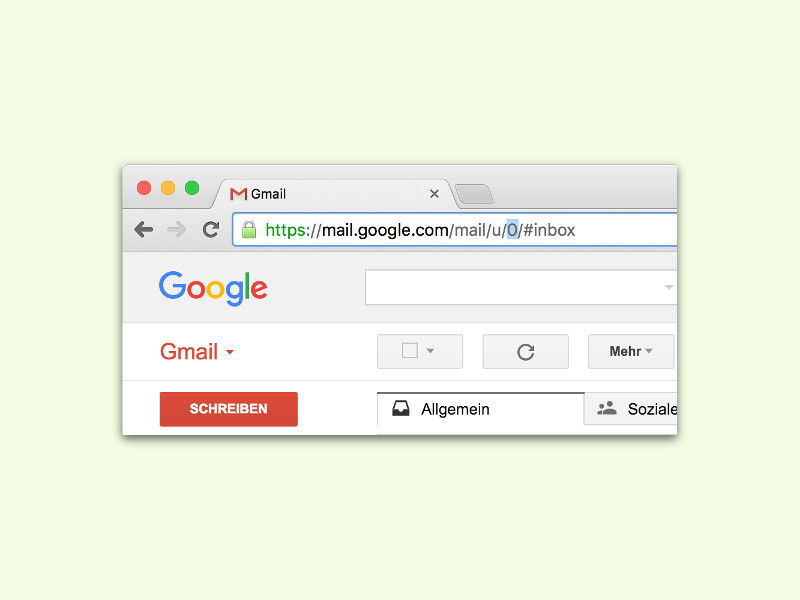
Google nummeriert eure gleichzeitig geöffneten Konten durch – und diese Nummern könnt ihr direkt in der Adresszeile manipulieren. Öffnet zunächst euer Haupt-Gmail-Konto. Ein Blick in die URL zeigt etwas wie: https://mail.google.com/mail/u/0/#inbox
Die Null nach „u/“ steht für euer erstes angemeldetes Konto. Loggt ihr euch bei weiteren Gmail-Accounts ein, werden diese automatisch als u/1, u/2, u/3 und so weiter durchnummeriert. Der Clou: Ihr könnt diese Zahl einfach in der Adresszeile ändern und springt sofort zum gewünschten Account.
Schritt-für-Schritt-Anleitung
- Meldet euch bei allen Gmail-Konten an, die ihr nutzen wollt
- Merkt euch (oder notiert), welche Nummer zu welchem Account gehört
- Zum Wechseln: Ersetzt die Zahl nach „u/“ in der URL durch die gewünschte Kontonummer
- Enter drücken – fertig!
Moderne Alternativen für 2026
Der URL-Trick funktioniert nach wie vor tadellos, aber Google hat die Kontoverwaltung in den letzten Jahren deutlich verbessert. Der Profilwechsler oben rechts (euer Profilbild) zeigt jetzt alle angemeldeten Konten übersichtlich an. Ein Klick genügt zum Wechseln.
Besonders praktisch: Chrome synchronisiert eure Profile mittlerweile nahtlos. Ihr könnt für jeden Gmail-Account ein eigenes Browser-Profil anlegen. Das trennt nicht nur die E-Mails sauber, sondern auch Bookmarks, Passwörter und Browserdaten.
Gmail-Verwaltung mit Browser-Profilen
Der Trend geht klar zu separaten Browser-Profilen pro Account. Chrome, Edge und Firefox bieten hier ausgereifte Lösungen. Erstellt einfach für jeden Gmail-Account ein eigenes Profil – das verhindert auch versehentliche Verwechslungen bei wichtigen E-Mails.
In Chrome geht das so: Klickt oben rechts auf euer Profil, dann „Profil hinzufügen“. Gebt dem neuen Profil einen aussagekräftigen Namen wie „Arbeit“ oder „Privat“. Jedes Profil bekommt ein eigenes Symbol, zwischen denen ihr blitzschnell wechseln könnt.
Mobile Apps und Progressive Web Apps
Für Smartphones hat sich das Spiel komplett geändert. Die offizielle Gmail-App unterstützt längst mehrere Konten gleichzeitig. Ihr seht alle Postfächer auf einen Blick oder wechselt per Dropdown zwischen einzelnen Accounts.
Eine unterschätzte Option sind Progressive Web Apps (PWAs). Installiert Gmail als PWA über den Browser (Chrome → Drei Punkte → „App installieren“). Das erstellt eine eigenständige Gmail-„App“ auf eurem Desktop, die sich wie ein natives Programm verhält, aber im Browser läuft.
Produktivitäts-Tipps für Multi-Account-Nutzer
Wer wirklich mehrere Gmail-Accounts professionell nutzt, sollte über Labels und Filter nachdenken. Gmail kann E-Mails automatisch kategorisieren, weiterleiten oder mit Farben markieren. Das spart bei der täglichen E-Mail-Flut enorm Zeit.
Ein Geheimtipp: Nutzt Googles „Aufgaben“-Feature. Ihr könnt E-Mails direkt in To-Do-Listen umwandeln – account-übergreifend. So behaltet ihr den Überblick, egal aus welchem Postfach die Anfrage kam.
Sicherheit bei mehreren Konten
Je mehr Accounts, desto wichtiger wird die Sicherheit. Aktiviert für alle Gmail-Konten die Zwei-Faktor-Authentifizierung. Google Authenticator oder physische Sicherheitsschlüssel sind hier Gold wert.
Achtet auch darauf, euch bei ungenutzten Accounts regelmäßig abzumelden. Das reduziert nicht nur die Gefahr versehentlicher Datenlecks, sondern hält auch euren Browser schlank und schnell.
Fazit: Der URL-Trick lebt weiter
Trotz aller modernen Alternativen bleibt der URL-Trick praktisch – besonders für Power-User, die täglich zwischen vielen Gmail-Accounts hin- und herspringen. Er ist schnell, zuverlässig und funktioniert in jedem Browser. Probiert aber auch die neuen Features aus – Google hat die Multi-Account-Verwaltung deutlich komfortabler gemacht.
Zuletzt aktualisiert am 11.04.2026



