

PowerPoint bietet euch unzählige Möglichkeiten, eure Präsentationen aufzupeppen und professionell zu gestalten. Eine besonders wirkungsvolle Animation ist der klassische Schreibmaschinen-Effekt, bei dem Text Buchstabe für Buchstabe erscheint – als würde jemand live vor euren Augen tippen. Das schafft Spannung und lenkt die Aufmerksamkeit eurer Zuschauer genau dorthin, wo ihr sie haben wollt.
Der Schreibmaschinen-Effekt funktioniert in allen modernen PowerPoint-Versionen und ist überraschend einfach umzusetzen. Besonders wirkungsvoll ist diese Animation bei wichtigen Statements, Zitaten oder wenn ihr Schritt für Schritt Argumente aufbauen möchtet.
So erstellt ihr den Schreibmaschinen-Effekt
Fügt zunächst ein Textfeld in eure Folie ein und gebt den gewünschten Text ein. Wichtig: Markiert das komplette Textfeld, indem ihr auf den Rand klickt – nicht nur den Text selbst. Nur so funktioniert die Animation richtig.
Wechselt anschließend im Menüband zum Tab „Animationen“. Hier findet ihr verschiedene Eingangseffekte. Wählt „Erscheinen“ aus – das ist die Basis für unseren Schreibmaschinen-Effekt. Klickt danach auf „Animationsbereich“, um die Seitenleiste mit den Animationsoptionen zu öffnen.
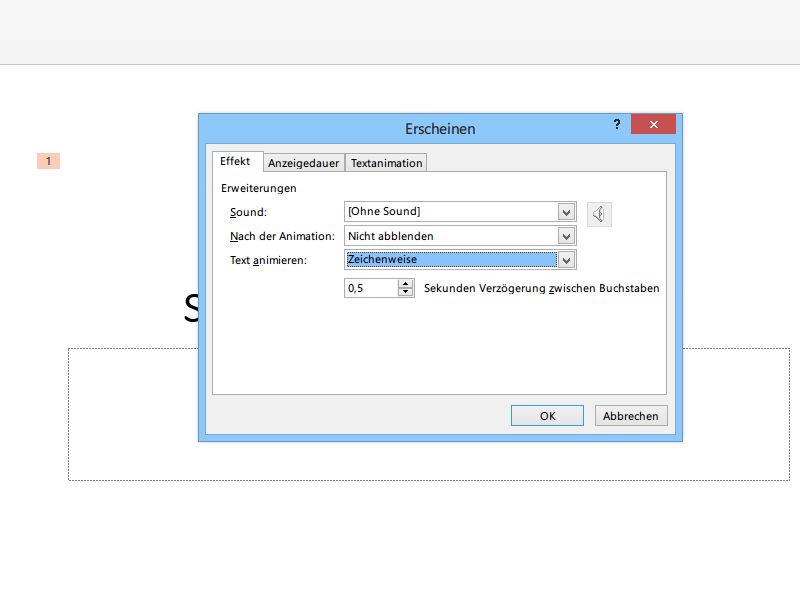
Jetzt kommt der entscheidende Schritt: Klickt mit der rechten Maustaste auf eure Animation in der Seitenleiste und wählt „Effektoptionen…“ aus. Im sich öffnenden Dialog findet ihr das Klappmenü „Text animieren“. Ändert die Einstellung von „Alle gleichzeitig“ auf „Zeichenweise“.
Timing perfekt anpassen
Das Timing macht den Unterschied zwischen einer professionellen und einer nervigen Animation. Über das Feld „Verzögerung zwischen Zeichen“ könnt ihr festlegen, wie schnell der Text erscheinen soll. Standardmäßig sind 0,1 Sekunden eingestellt, was oft zu schnell wirkt.
Für wichtige Statements empfiehlt sich eine Verzögerung von 0,2 bis 0,3 Sekunden pro Zeichen. Das ist langsam genug, um Spannung aufzubauen, aber nicht so träge, dass eure Zuschauer ungeduldig werden. Bei längeren Texten könnt ihr auch mit 0,15 Sekunden arbeiten.
Erweiterte Techniken für Profis
Seit PowerPoint 2019 und in Microsoft 365 stehen euch noch mehr Möglichkeiten zur Verfügung. Kombiniert den Schreibmaschinen-Effekt mit Soundeffekten – ein dezentes Klick-Geräusch verstärkt die Illusion einer echten Schreibmaschine. Ihr findet die Soundoptionen ebenfalls in den Effektoptionen.
Für besondere Effekte könnt ihr auch „Wortweise“ statt „Zeichenweise“ wählen. Das eignet sich gut für Listen oder wenn ihr Wort für Wort Argumente aufbauen möchtet. Eine weitere Option ist „Absatzweise“ – ideal für längere Texte mit mehreren Absätzen.
Kreative Variationen
Statt „Erscheinen“ könnt ihr auch andere Eingangseffekte nutzen. „Einblenden“ sorgt für einen sanfteren Übergang, während „Einfliegen“ den Text von einer Seite ins Bild bringt. Experimentiert mit verschiedenen Richtungen und Geschwindigkeiten.
Besonders wirkungsvoll ist die Kombination mit Schriftarten, die an alte Schreibmaschinen erinnern. Courier New oder Lucida Console verstärken den nostalgischen Effekt. Für moderne Präsentationen funktionieren aber auch serifenlose Schriften wie Calibri oder Arial hervorragend.
Häufige Fehler vermeiden
Achtet darauf, dass ihr nicht zu viele Schreibmaschinen-Effekte in einer Präsentation verwendet. Ein bis zwei pro Präsentation reichen völlig aus – sonst nutzt sich der Effekt ab. Testet eure Animation immer in der Bildschirmpräsentationsansicht, um das Timing zu überprüfen.
Vermeidet den Effekt bei sehr langen Texten. Niemand möchte fünf Minuten dabei zuschauen, wie sich ein ganzer Absatz aufbaut. Für solche Fälle ist „Wortweise“ oder „Absatzweise“ die bessere Wahl.
Mobile Präsentationen beachten
Wenn ihr eure Präsentation auch auf Tablets oder Smartphones zeigen möchtet, testet die Animation dort vorab. Auf kleineren Bildschirmen kann der Schreibmaschinen-Effekt anders wirken, und die Timing-Einstellungen müssen eventuell angepasst werden.
Der Schreibmaschinen-Effekt ist ein bewährtes Mittel, um wichtige Inhalte hervorzuheben und Präsentationen lebendiger zu gestalten. Mit den richtigen Timing-Einstellungen und sparsamen Einsatz sorgt ihr für echte Wow-Momente bei euren Zuschauern.
Zuletzt aktualisiert am 20.04.2026



