

Mit der Datenträgerverwaltung lassen sich bestehende Windows-Partitionen verkleinern. So schafft ihr etwa Platz für eine neue Daten-Partition oder ein zweites Betriebssystem. Bei euch scheitert die Verkleinerung mit einem Fehler? Wir zeigen, wie ihr solche Probleme in Windows 10 und Windows 11 umgeht.
Die Größe eines Laufwerks lässt sich immer dann nicht verkleinern, wenn im hinteren Bereich der Partition Dateien gespeichert sind, die sich nicht verschieben lassen. Dazu zählen etwa die Auslagerungs- und die Ruhezustands-Datei von Windows, aber auch Systemwiederherstellungspunkte oder versteckte Systemdateien.
Die klassischen Störenfriede deaktivieren
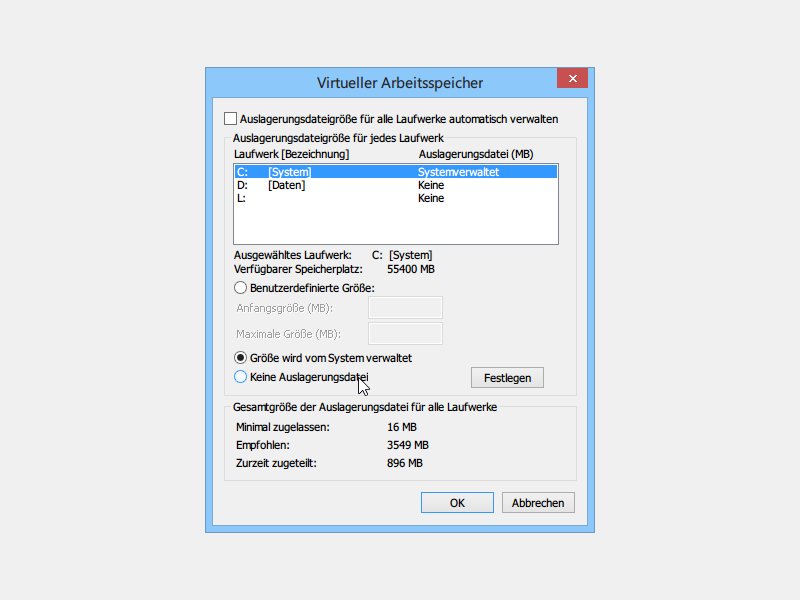
Die Auslagerungsdatei wird in Windows 10 und 11 abgeschaltet, indem ihr die Windows-Taste drückt, „Systemsteuerung“ eingebt und auf „System“ klickt. Dann wählt ihr links „Erweiterte Systemeinstellungen“, klickt unter „Leistung“ auf „Einstellungen“, wechselt zum Reiter „Erweitert“ und klickt unter „Virtueller Arbeitsspeicher“ auf „Ändern“. Entfernt den Haken bei „Auslagerungsdateigröße für alle Laufwerke automatisch verwalten“, wählt das betreffende Laufwerk aus und aktiviert „Keine Auslagerungsdatei“. Bestätigt mit „Festlegen“ und „OK“, dann Windows neu starten.
Alternativ geht ihr über Einstellungen → System → Info → Erweiterte Systemeinstellungen.
Der Ruhezustand lässt sich über die Eingabeaufforderung deaktivieren. Drückt Windows-Taste + X und wählt „Windows Terminal (Administrator)“ oder „Eingabeaufforderung (Administrator)“. Bestätigt die Adminrechte und gebt folgenden Befehl ein:
powercfg /H off
Drückt die Eingabetaste. Das deaktiviert die hiberfil.sys-Datei, die oft mehrere Gigabyte groß ist.
Zusätzliche Tricks für hartnäckige Fälle
Wenn das Problem weiterhin besteht, können noch andere Dateien im Weg stehen. Systemwiederherstellungspunkte belegen oft viel Speicher am Ende der Partition. Öffnet die Systemsteuerung, klickt auf „System“ und dann auf „Computerschutz“. Wählt das Laufwerk aus und klickt auf „Konfigurieren“, dann auf „Löschen“, um alle Wiederherstellungspunkte zu entfernen.
Ein weiterer Tipp: Führt eine Defragmentierung durch, bevor ihr die Partition verkleinert. Das verschiebt Dateien an den Anfang des Laufwerks und schafft zusammenhängenden freien Speicher. In modernen SSDs ist das zwar weniger relevant, aber bei klassischen Festplatten durchaus hilfreich.
Professionelle Tools als Alternative
Falls Windows‘ bordeigene Datenträgerverwaltung weiterhin Probleme macht, helfen spezialisierte Tools weiter. Programme wie GParted (kostenlos), AOMEI Partition Assistant oder EaseUS Partition Master können oft auch dann Partitionen verkleinern, wenn Windows scheitert. Diese Tools verwenden andere Algorithmen und können Dateien besser verschieben.
Vorsicht ist jedoch geboten: Erstellt vor jeder Partitionierung ein vollständiges Backup eurer wichtigen Daten. Auch wenn moderne Tools sehr zuverlässig arbeiten, kann bei Stromausfall oder anderen Problemen während des Vorgangs ein Datenverlust auftreten.
So geht’s in der Windows-Datenträgerverwaltung
Nach der Vorbereitung öffnet ihr die Datenträgerverwaltung über Windows-Taste + X → „Datenträgerverwaltung“ oder durch Eingabe von „diskmgmt.msc“ in die Suchleiste. Rechtsklickt auf die zu verkleinernde Partition und wählt „Volume verkleinern“. Windows analysiert nun, um wie viel sich die Partition maximal verkleinern lässt.
Wichtig: Der angezeigte Wert entspricht dem maximal verfügbaren freien Speicher. Gebt einen kleineren Wert ein, wenn ihr nicht den gesamten freien Speicher abzwacken wollt. Nach der Bestätigung startet der Verkleinerungsvorgang, der je nach Größe einige Minuten dauern kann.
Nach der Verkleinerung: Alles wieder aktivieren
Nachdem die Partition erfolgreich verkleinert wurde, müsst ihr unbedingt die zuvor deaktivierten Funktionen wieder einschalten. Aktiviert die Auslagerungsdatei über denselben Weg wie beim Deaktivieren, wählt aber „Größe wird vom System verwaltet“ oder legt eine benutzerdefinierte Größe fest.
Den Ruhezustand reaktiviert ihr mit dem Befehl:
powercfg /H on
Auch die Systemwiederherstellung solltet ihr wieder einschalten, da sie im Notfall lebensrettend sein kann.
Mit diesen Tipps klappt die Partitionierung in den meisten Fällen problemlos. Bei sehr komplexen Systemen oder wenn wichtige Daten auf dem Spiel stehen, zieht professionelle Partitionierungs-Software in Betracht – sie bietet oft mehr Flexibilität und Sicherheitsfeatures als Windows‘ bordeigene Tools.
Zuletzt aktualisiert am 18.04.2026



