

Ihr kennt das: Ihr arbeitet konzentriert am Mac, und plötzlich dröhnt Musik oder ein Video-Sound aus den Lautsprechern. Dann beginnt die hektische Suche durch alle offenen Browser-Tabs, um die Lärmquelle zu finden und stumm zu schalten. Was früher purer Stress war, löst Safari heute elegant mit eingebauten Audio-Kontrollmöglichkeiten.
Seit Safari 9 zeigt der Browser ein kleines Lautsprecher-Symbol direkt in der Tab-Leiste an – und zwar genau bei dem Tab, der gerade Sound abspielt. Ein Klick darauf schaltet die Wiedergabe sofort stumm. Diese Funktion hat sich über die Jahre kontinuierlich weiterentwickelt und ist heute noch praktischer geworden.
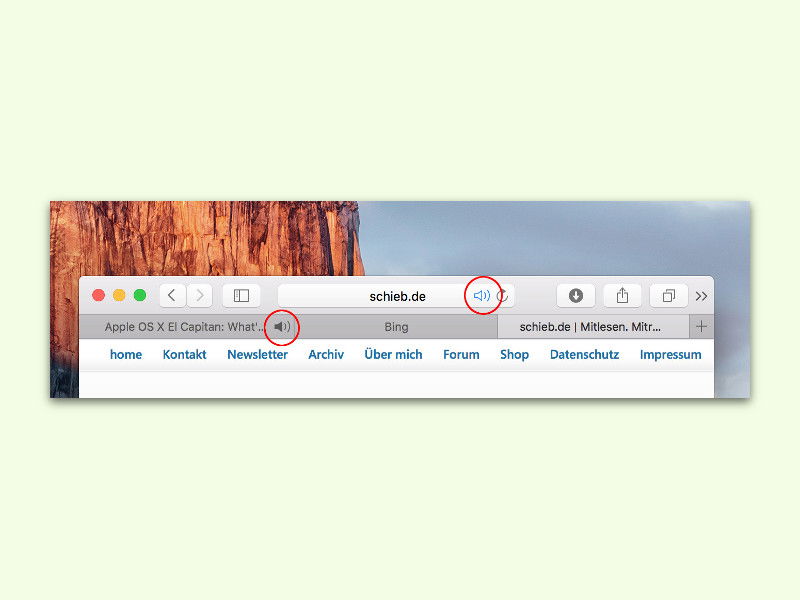
Moderne Audio-Kontrolle in Safari
Der aktuelle Safari (Stand 2026) bietet deutlich mehr Möglichkeiten zur Audio-Kontrolle. In den Safari-Einstellungen unter „Websites“ > „Auto-Play“ könnt ihr granular festlegen, wie sich Webseiten verhalten sollen. Dort gibt es drei Optionen: „Alle Auto-Play erlauben“, „Auto-Play stoppen“ und „Niemals Auto-Play“.
Besonders praktisch: Safari merkt sich eure Präferenzen für einzelne Websites. Wenn ihr auf YouTube regelmäßig Videos schaut, kann die Seite weiterhin automatisch abspielen. Nervige Werbe-Videos auf News-Seiten bleiben hingegen stumm.
Erweiterte Funktionen für Power-User
Safari zeigt heute nicht nur an, welcher Tab Sound produziert, sondern auch welche Art von Audio gerade läuft. Video-Content wird mit einem anderen Symbol markiert als reine Audio-Wiedergabe. Über einen Rechtsklick auf den Tab könnt ihr zudem direkt zu den Website-spezifischen Einstellungen springen.
Ein weiteres praktisches Feature: Wenn ihr mehrere Tabs mit Audio-Content offen habt, zeigt Safari eine kleine Nummer neben dem Lautsprecher-Symbol an. So wisst ihr sofort, ob noch weitere Quellen aktiv sind.
System-weite Audio-Kontrolle
MacOS selbst hat die Audio-Kontrolle ebenfalls ausgebaut. Im Kontrollzentrum (erreichbar über die obere rechte Ecke) findet ihr eine detaillierte Übersicht aller aktiven Audio-Quellen. Dort könnt ihr nicht nur Safari-Tabs kontrollieren, sondern auch andere Apps wie Spotify, Apple Music oder Podcast-Player.
Die Touch Bar (bei MacBooks, die sie haben) zeigt ebenfalls Audio-Kontrollen an, wenn gerade Sound abgespielt wird. Praktisch für schnelle Lautstärke-Anpassungen ohne Umwege.
Tastatur-Shortcuts für Profis
Wer Shortcuts liebt: Cmd+Shift+A schaltet alle Audio-Wiedergaben in Safari stumm. Mit Cmd+Shift+M könnt ihr gezielt den aktiven Tab stumm schalten. Diese Shortcuts funktionieren auch, wenn Safari nicht im Vordergrund ist – perfekt für Situationen, wo ihr schnell reagieren müsst.
Weitere Browser im Vergleich
Andere Browser haben nachgezogen: Chrome zeigt ebenfalls Lautsprecher-Symbole in Tabs an, Firefox hat ähnliche Funktionen integriert. Safari bleibt aber Vorreiter bei der Integration ins macOS-System. Die nahtlose Verbindung zwischen Browser und Betriebssystem macht die Audio-Kontrolle besonders elegant.
Tipps für den Alltag
Stellt in den Safari-Einstellungen „Auto-Play stoppen“ als Standard ein. Das verhindert die meisten ungewollten Audio-Überraschungen. Für vertrauenswürdige Seiten könnt ihr gezielt Ausnahmen definieren.
Nutzt auch die „Website-übergreifende Verfolgung verhindern“-Funktion. Sie blockiert nicht nur Tracking, sondern oft auch störende Auto-Play-Inhalte von Drittanbietern.
Fazit: Ruhe im Browser
Was 2015 mit Safari 9 begann, hat sich zu einem durchdachten System entwickelt. Ungewollte Audio-Unterbrechungen gehören bei richtiger Konfiguration der Vergangenheit an. Safari gibt euch die Kontrolle zurück – sowohl über einzelne Tabs als auch system-weit. Die Kombination aus visuellen Hinweisen, granularen Einstellungen und praktischen Shortcuts macht konzentriertes Arbeiten wieder möglich.
Zuletzt aktualisiert am 12.04.2026



