

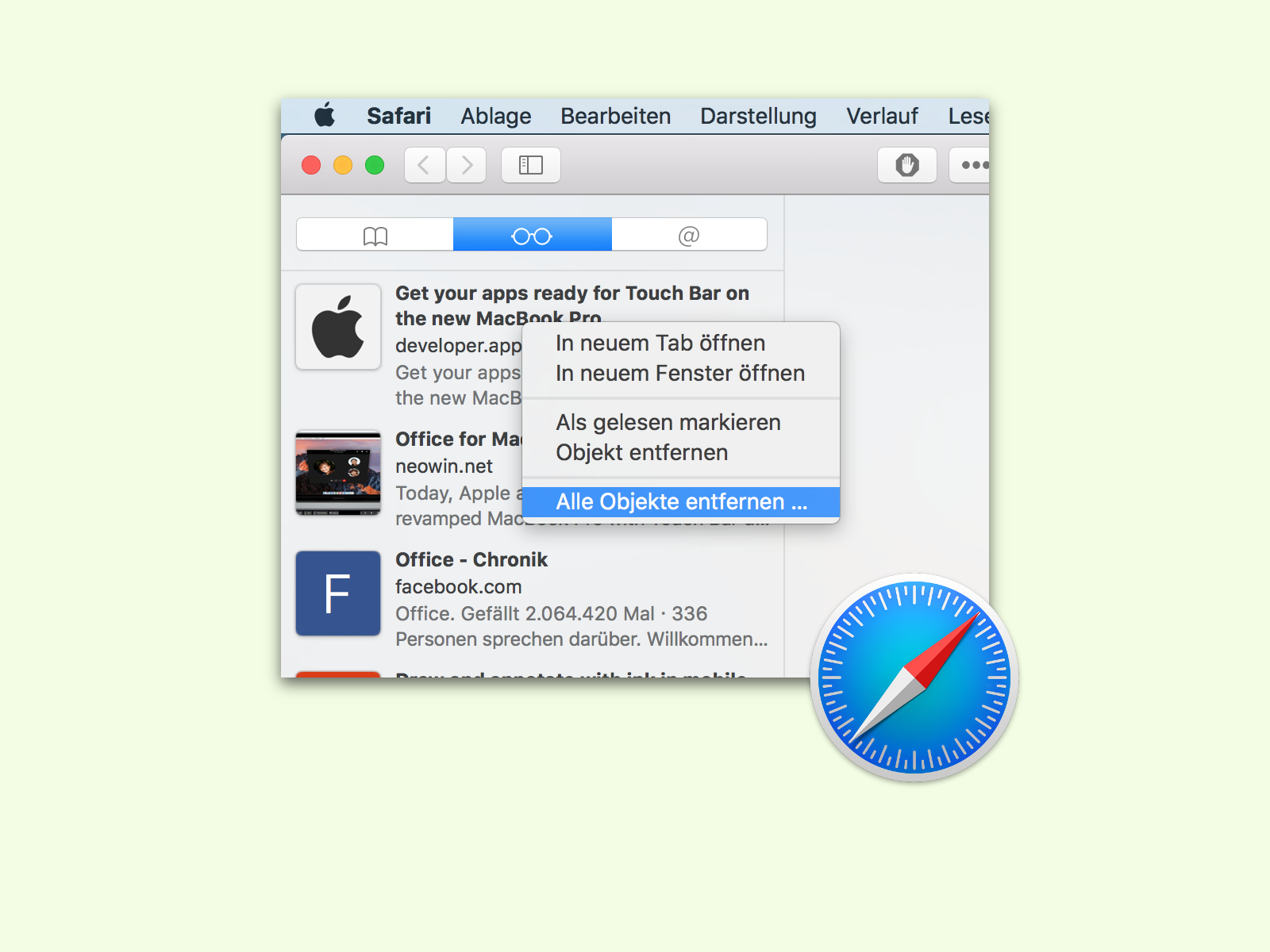
Die Lese-Liste in Safari ist ein praktisches Feature, das viele übersehen. Ihr könnt damit Artikel und Webseiten für später speichern und sie sogar offline lesen. Das Problem: Nach einer Weile sammelt sich ordentlich was an, und die Liste wird unübersichtlich. Das Löschen einzelner Einträge nervt – aber es geht auch anders.
Mit einem simplen Trick räumt ihr eure Safari-Lese-Liste komplett auf einen Schlag auf. So funktioniert’s:
- Safari-Browser öffnen und sicherstellen, dass ihr in der Desktop-Version seid.
- Klickt oben in der Toolbar auf das Sidebar-Symbol (sieht aus wie gestapelte Linien) oder drückt Cmd+Shift+L.
- In der Sidebar links zum Brillen-Symbol wechseln – das ist eure Lese-Liste.
- Rechtsklick auf irgendeinen Eintrag in der Liste.
- Im Kontextmenü „Alle Objekte entfernen…“ auswählen.
- Die Sicherheitsabfrage bestätigen – zack, alles weg!
Was ihr über die Safari-Lese-Liste wissen solltet
Die Lese-Liste synchronisiert sich automatisch über iCloud zwischen all euren Apple-Geräten. Artikel, die ihr am Mac hinzufügt, könnt ihr also auch auf dem iPhone oder iPad lesen. Das ist besonders praktisch für längere Artikel, die ihr unterwegs konsumieren wollt.
Seit Safari 17 (erschienen 2023 mit macOS Sonoma) hat Apple die Lese-Liste nochmal aufgebohrt. Die Artikel werden jetzt intelligenter vorgefiltert, und ihr bekommt bessere Vorschaubilder. Außerdem lädt Safari die Inhalte schneller und effizienter herunter.
Alternative Aufräum-Strategien
Wenn ihr nicht gleich alles löschen wollt, gibt’s auch feinere Optionen. Einzelne Artikel könnt ihr mit einem Rechtsklick entfernen oder als „gelesen“ markieren. Safari zeigt gelesene Artikel übrigens gedimmt an – so behaltet ihr den Überblick.
Ihr könnt auch nach Datum sortieren lassen. Besonders alte Einträge sind oft eh nicht mehr relevant. Ein Rechtsklick auf die Spaltenüberschrift bringt euch die Sortieroptionen.
Lese-Liste vs. Lesezeichen vs. Tab-Gruppen
Viele verwechseln die Lese-Liste mit normalen Lesezeichen. Der Unterschied: Lesezeichen sind nur Links, die Lese-Liste speichert den kompletten Artikel-Inhalt lokal. Ihr könnt die Texte also auch ohne Internetverbindung lesen.
Seit Safari 15 gibt’s auch Tab-Gruppen – eine weitere Art, Inhalte zu organisieren. Die sind eher für thematische Sammlungen gedacht, während die Lese-Liste für den zeitversetzten Konsum da ist.
Effizienter Workflow mit der Lese-Liste
Profi-Tipp: Gewöhnt euch an, regelmäßig aufzuräumen, statt monatelang zu sammeln. Einmal pro Woche einen Blick in die Liste werfen reicht. Was ihr nach zwei Wochen noch nicht gelesen habt, werdet ihr wahrscheinlich nie lesen.
Ihr könnt Artikel auch direkt aus anderen Apps in die Safari-Lese-Liste schieben. Das Share-Sheet macht’s möglich. Auf dem iPhone tippt ihr auf den Teilen-Button und wählt „Zur Lese-Liste hinzufügen“.
Grenzen der Lese-Liste
Die Safari-Lese-Liste ist kein vollwertiger Read-Later-Service wie Pocket oder Instapaper. Die Formatierung geht manchmal verloren, Videos werden nicht gespeichert, und eine Volltextsuche gibt’s auch nicht. Für einfache Artikel reicht’s aber völlig.
Wichtig zu wissen: Die Lese-Liste zählt zum iCloud-Speicher dazu. Wenn ihr hunderte Artikel sammelt, kann das schon mal ein paar Megabyte werden. Nichts Dramatisches, aber bei knappem iCloud-Speicher durchaus relevant.
Fazit
Die Lese-Liste ist ein unterschätztes Safari-Feature, das richtig praktisch sein kann – wenn man sie pflegt. Der Trick mit dem kompletten Löschen hilft dabei, regelmäßig Ordnung zu schaffen. Probiert’s aus, bevor ihr zu externen Read-Later-Apps greift. Oft reicht die bordeigene Lösung völlig.
Zuletzt aktualisiert am 06.04.2026



