

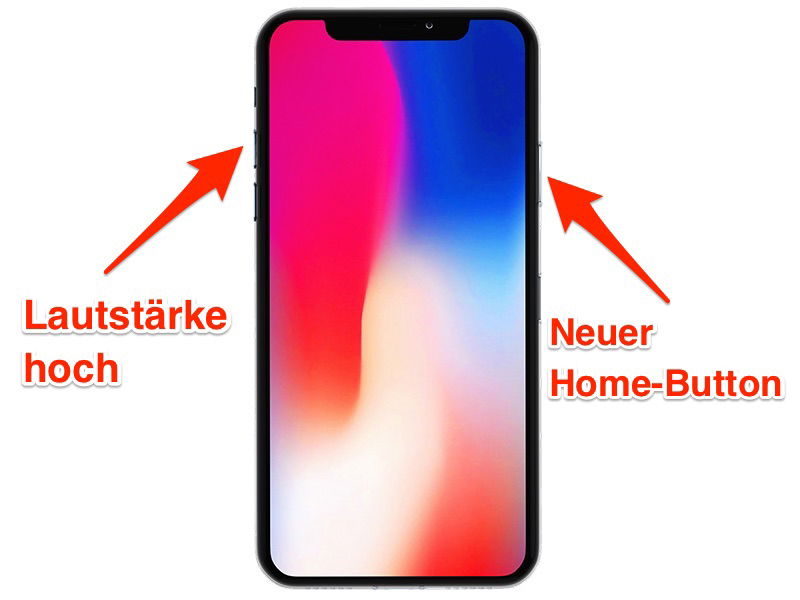
Mit dem iPhone X verschwand 2017 der klassische Home-Button – und damit eine gewohnte Art, Screenshots zu erstellen. Doch keine Sorge: Apple hat das Feature nicht gestrichen, sondern nur die Tastenkombination angepasst. Heute, im Jahr 2026, nutzen fast alle aktuellen iPhone-Modelle diese „neue“ Methode, die längst zum Standard geworden ist.
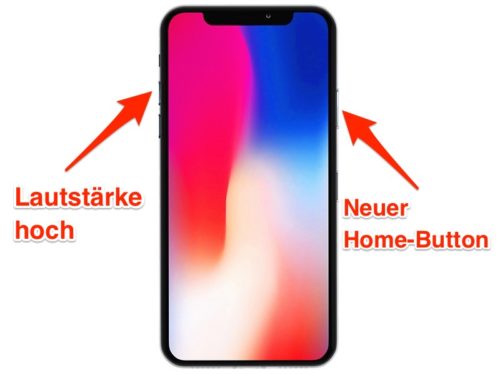
Das Grundprinzip ist simpel geblieben: Ihr drückt zwei Tasten gleichzeitig. Statt Home-Button plus Power-Taste ist es jetzt die Seitentaste (rechts am Gerät) zusammen mit der Lauter-Taste (links oben). Diese Kombination funktioniert auf allen modernen iPhones – vom iPhone X bis zu den aktuellen iPhone 16 Modellen.
Screenshots erstellen: Die Standard-Methode
Um einen Screenshot zu machen, navigiert ihr zu der Stelle, die ihr festhalten wollt – sei es eine Website, eine Chat-Nachricht oder ein lustiges Video. Dann:
- Haltet die Seitentaste (Power-Button rechts) gedrückt
- Drückt gleichzeitig die Lauter-Taste (links oben)
- Lasst beide Tasten sofort wieder los
Ihr hört ein charakteristisches Kamera-Geräusch (außer im Stummmodus) und seht eine kurze Aufblitz-Animation. Der Screenshot erscheint als kleine Vorschau unten links und wird automatisch in der Fotos-App gespeichert.
Profi-Tipp: Das Timing ist entscheidend. Drückt beide Tasten wirklich gleichzeitig und lasst sie schnell wieder los. Haltet ihr zu lange, aktiviert ihr stattdessen Siri oder das Ausschalten-Menü.
Alternative Methoden für Screenshots
AssistiveTouch nutzen
Für alle, die Probleme mit der Tastenkombination haben oder körperliche Einschränkungen, gibt es AssistiveTouch. Diese Bedienungshilfe erstellt einen virtuellen Button auf dem Display:
- Geht zu Einstellungen → Bedienungshilfen → Tippen → AssistiveTouch
- Aktiviert den Schalter
- Ein graues Symbol erscheint auf dem Bildschirm
- Für Screenshots: Symbol antippen → Gerät → Mehr → Bildschirmfoto
Ihr könnt AssistiveTouch sogar personalisieren und Screenshots als direktes Menü-Element hinzufügen, um noch schneller zu werden.
Siri um Screenshots bitten
Seit iOS 16 könnt ihr auch einfach sagen: „Hey Siri, mach einen Screenshot“ – praktisch, wenn beide Hände beschäftigt sind. Siri macht das Foto und fragt, ob ihr es teilen oder bearbeiten wollt.
Rückseiten-Tipp verwenden
Ein echter Geheimtipp: Unter Einstellungen → Bedienungshilfen → Tippen → Auf Rückseite tippen könnt ihr Screenshots per Doppel- oder Dreifach-Tipp auf die iPhone-Rückseite auslösen. Fühlt sich zunächst merkwürdig an, ist aber erstaunlich präzise und praktisch.
Nach dem Screenshot: Sofort bearbeiten
Das Beste am iPhone-Screenshot-System: Ihr könnt sofort loslegen. Die kleine Vorschau unten links antipppen und ihr landet im Markup-Editor. Hier könnt ihr:
- Text und Pfeile hinzufügen
- Wichtige Bereiche markieren oder schwärzen
- Zeichnen und skizzieren
- Den Screenshot zuschneiden
- Direkt teilen oder löschen
Ignoriert ihr die Vorschau, verschwindet sie nach wenigen Sekunden und der Screenshot landet automatisch im Screenshots-Album eurer Fotos-App.
Ganze Webseiten als Screenshot
Besonders nützlich: Bei Safari-Screenshots könnt ihr zwischen Bildschirm und Ganze Seite wählen. Die „Ganze Seite“-Option erstellt ein langes PDF mit dem kompletten Webseiteninhalt – perfekt für Artikel oder wichtige Informationen, die ihr offline verfügbar haben wollt.
Screenshots organisieren und verwalten
Da Screenshots schnell überhandnehmen können, hat Apple die Organisation verbessert:
- Automatisches Screenshots-Album in der Fotos-App
- Intelligente Vorschläge zum Löschen ähnlicher Screenshots
- Texterkennung in Screenshots (ihr könnt Text direkt kopieren)
- Geteilte Alben für Team-Screenshots
Probleme lösen
Falls Screenshots nicht funktionieren:
- Neustart des iPhones
- Prüft den verfügbaren Speicherplatz
- Testet andere Tastenkombinationen
- Schaut in Einstellungen → Bildschirmzeit, ob Screenshots eingeschränkt sind
Die Screenshot-Funktion gehört heute zum iPhone-Alltag wie das Entsperren per Face ID. Was 2017 mit dem iPhone X als große Umstellung begann, ist längst zur Gewohnheit geworden. Die neuen Methoden sind sogar vielseitiger als die alte Home-Button-Ära – ihr müsst sie nur kennen und nutzen.
Zuletzt aktualisiert am 31.03.2026



