Kein automatisches Datum in Excel
Beim Ausfüllen von Tabellen versucht die Office-App Excel mitzudenken. Wer etwa in eine Zelle „26-02“ eingibt, stellt beim Verlassen der Zelle fest: Excel macht daraus ein Datum. Das ist allerdings nicht immer im Sinne des Erfinders. Mit einem Trick lässt sich verhindern, dass Excel Eingaben automatisch als Datum formatiert.

Excel: Zellen mit bestimmten Wörtern hervorheben
Die Funktion zum Suchen und Ersetzen kennt jeder aus Microsoft Word. Tatsächlich funktioniert sie auch in Microsoft Excel – allerdings nur dann, wenn eine Tabelle nicht zu viele Zellen enthält. Doch selbst in diesem Fall lassen sich Zellen, die bestimmte Begriffe enthalten, wenigstens farblich markieren. So findet man sie schneller.
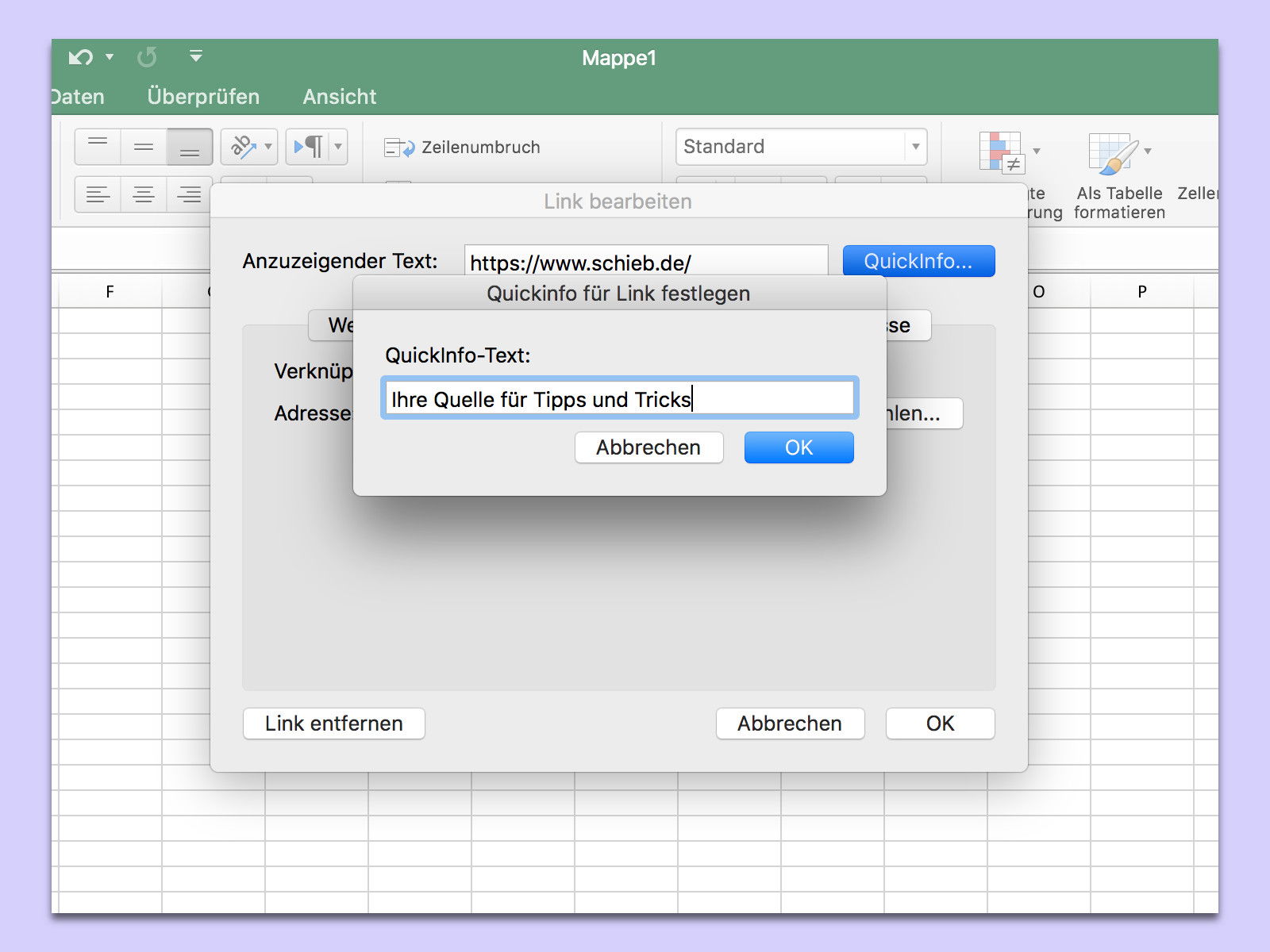
Excel: Info-Text für Links anpassen
Mit Links kann von Excel-Tabellen aus auf Seiten im Internet oder auch im internen Netzwerk des Unternehmens verwiesen werden. Damit jeder auf Anhieb weiß, was sich hinter einem Link verbirgt, kann man einen Hinweis einblenden, wenn der Nutzer mit der Maus auf den Link zeigt.

In Excel leere Zellen löschen: Automatisch und effizient
Bei der Arbeit mit großen Tabellen im Tabellen-Programm Excel kommt es öfter vor, dass einzelne oder mehrere Werte gelöscht werden müssen. Übrig bleiben leere Zellen. Die kann man leicht auch noch loswerden.

Zurück in der Zeit: Die Windows Timeline
Wünscht ihr euch auch manchmal eine Zeitmaschine, mit der ihr nochmal an wichtige Zeitpunkte eures digitalen Lebens zurückkehren könnt? Wo ihr beispielsweise noch die eine, spezielle und plötzlich unauffindbare tolle Webseite mit dem Supertrick sehen könnt? Oder das...
Dokumente überall bearbeiten: Cloud statt E-Mail-Chaos
Wer im Büro an einem Dokument gearbeitet hat und es später zu Hause noch weiter verändern möchte, schickt sich die Datei selbst per eMail zu. Soweit die klassische Methode. Viel einfacher geht’s über einen Cloud-Speicher.
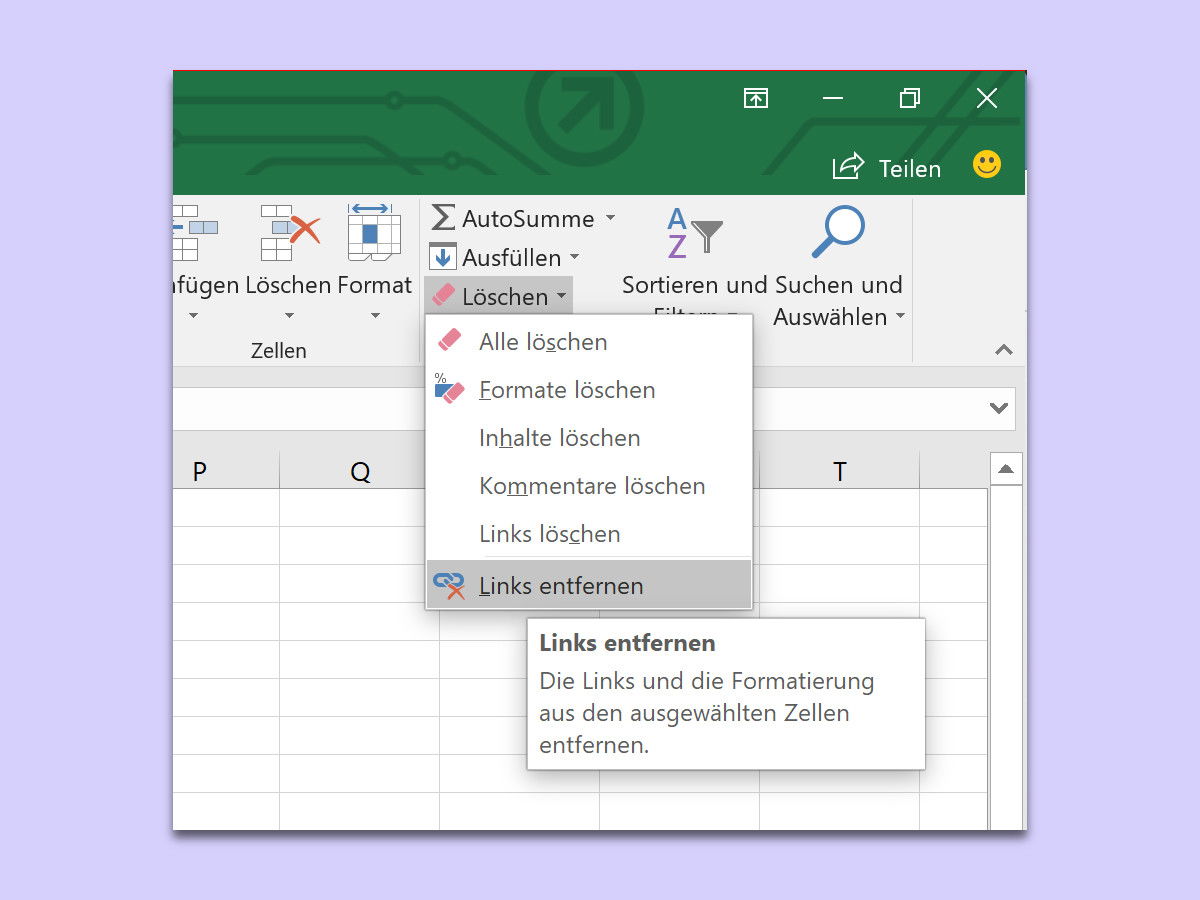
Excel: Hyperlinks entfernen – 6 effektive Methoden 2026
Kopiert man eine Textpassage aus dem Internet oder von anderswo in ein Word-Dokument, werden oft Formate mit eingefügt. Diese lassen sich nachträglich mit der Funktion „Formatierung entfernen“ wieder loswerden. Dieses Feature gibt es auch in Excel – und hier arbeitet es sogar besser als in Word.

Excel: Befehl oder Funktion wiederholen
In Verbindung mit Tabellen muss man oft mehrmals die gleichen Schritte zur Bearbeitung vornehmen. Excel nimmt dem Nutzer zwar schon jede Menge Arbeit ab. Um noch schneller voran zu kommen, kann man einen kaum bekannten Excel-Trick einsetzen.

Mehrere Elemente gleichzeitig auswählen: Strg und Umschalt richtig nutzen
Um mehr als ein Element auszuwählen, etwa 2 verschiedene Absätze in Word, 4 Zellen in Excel, 3 Grafiken in PowerPoint oder 10 Dateien im Datei-Explorer, kann entweder [Umschalt] oder [Strg] genutzt werden. Die grundlegenden Schritte funktionieren in Microsoft Office, Windows Explorer und vielen anderen Windows-Programmen. Wir zeigen, wie das klappt.