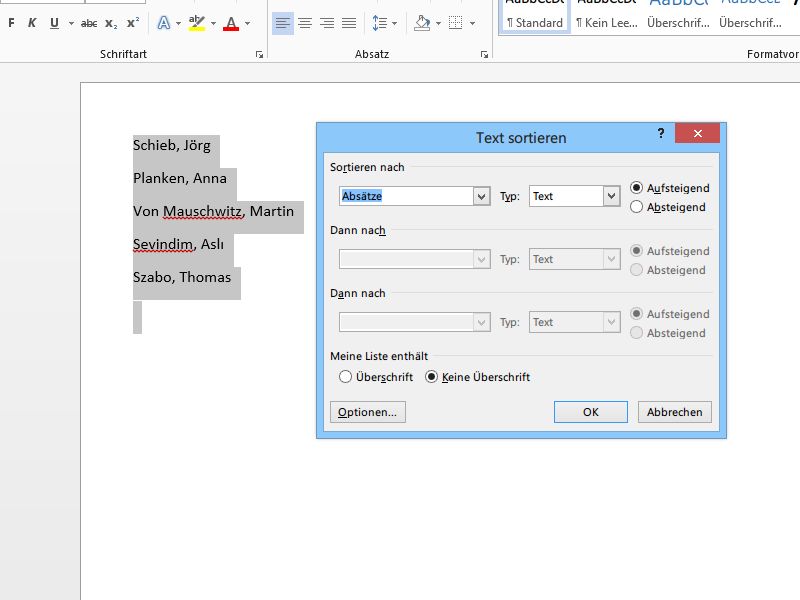
Der schnellste Weg zum Sortieren einer Liste in Word
**********
Sie haben eine Liste, beispielsweise mit lauter Namen, und wollen sie alphabetisch sortieren? Das müssen Sie nicht manuell machen, denn Word kann das für Sie übernehmen.

**********
Sie haben eine Liste, beispielsweise mit lauter Namen, und wollen sie alphabetisch sortieren? Das müssen Sie nicht manuell machen, denn Word kann das für Sie übernehmen.
Das Dateiformat PDF hat sich bewährt: Fast jeder kann mit PDF-Dokumenten umgehen. Ein Onlinedienst hilft dabei, im Handumdrehen PDF-Dokumente zu erstellen.
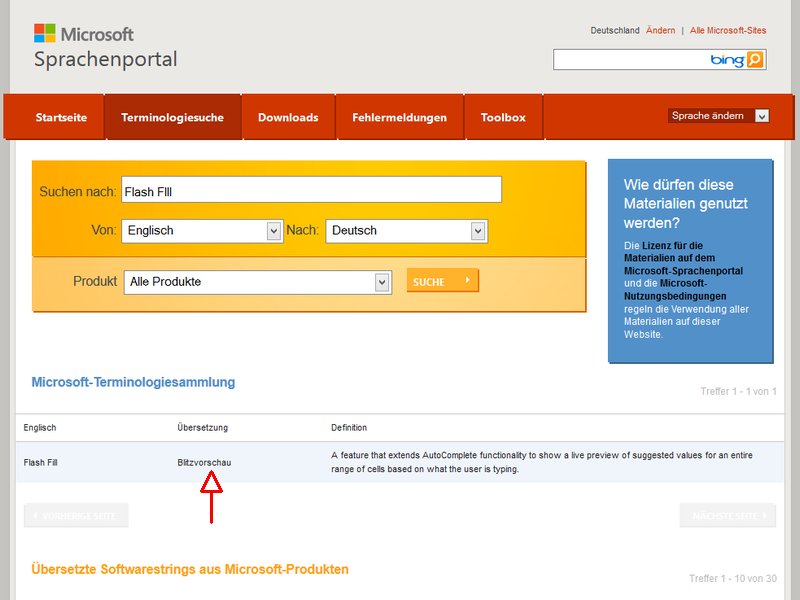
Egal welches Microsoft-Produkt Sie nutzen, Sie finden immer die gleichen Begriffe, etwa für allgemeine Bedien-Elemente. Das liegt daran, dass Microsoft Stilrichtlinien zur Übersetzung nutzt. In diesem Glossar können Sie auch selbst suchen.
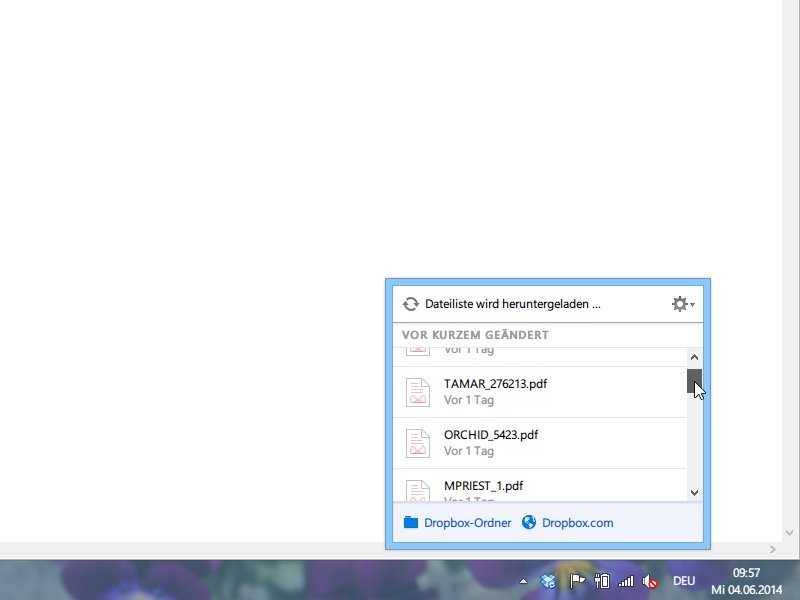
Dropbox eignet sich nicht nur als Backup-Lösung, sondern besonders auch beim Zusammenarbeiten mit Kollegen oder Bekannten. Welche Änderungen wurden kürzlich vorgenommen? Einen Überblick erhalten Sie direkt in der Software.
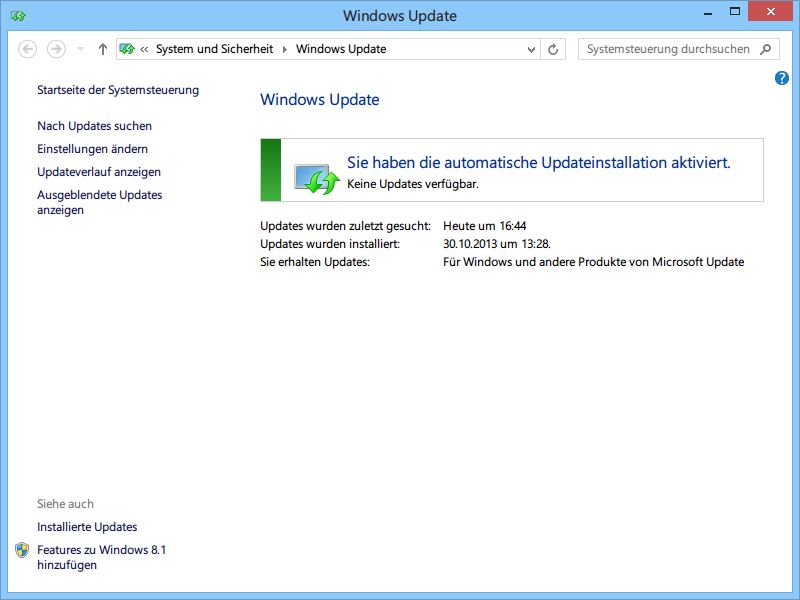
Schon ist wieder der allmonatliche Patch-Day, also der Tag, an dem für Microsoft-Programme Updates veröffentlicht werden. Diesen Monat gibt’s 7 Patches, davon 2 kritische.
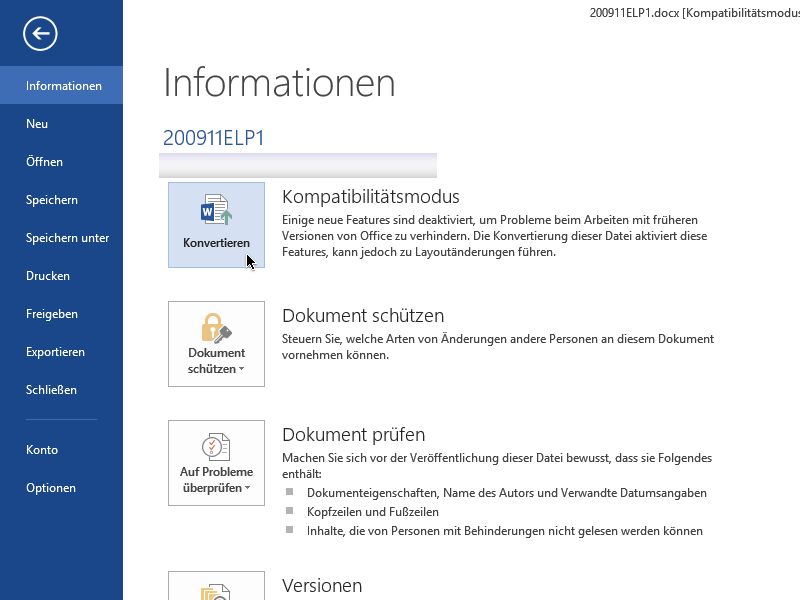
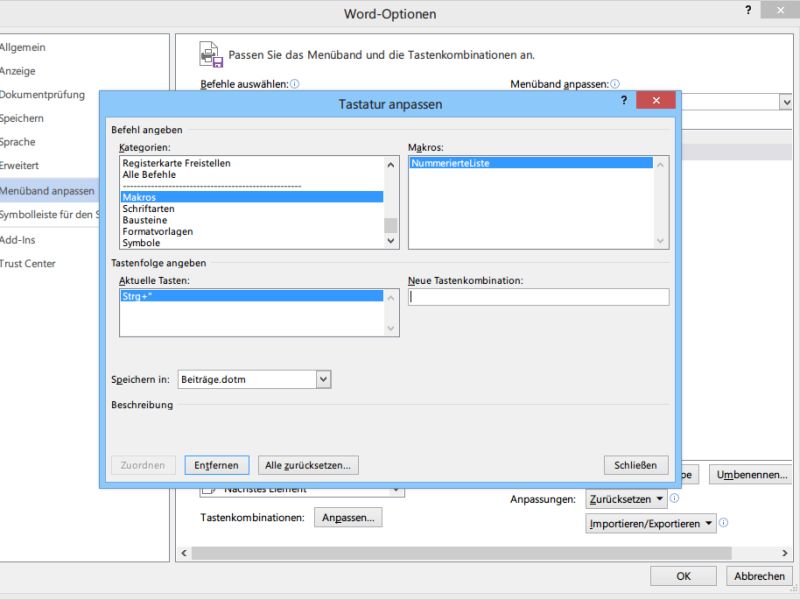
Auch in Office 2013 gibt es noch die Makrosprache VBA, mit der sich wiederkehrende Aufgaben automatisieren lassen. Zum schnellen Starten können Sie einem Makro auch ein Tastenkürzel zuweisen. Die Funktion ist aber etwas versteckt. Wir zeigen, wo Sie sie finden.

Neben einer touch-freundlichen Windows-Version von Office hat Microsoft auch die iPad-Variante der Bürosuite in Arbeit. Das bestätigte Microsoft-Geschäftsführer Steve Ballmer heute. Die mobile Version von Office 365 unterstützt bisher vorwiegend das iPhone.




