
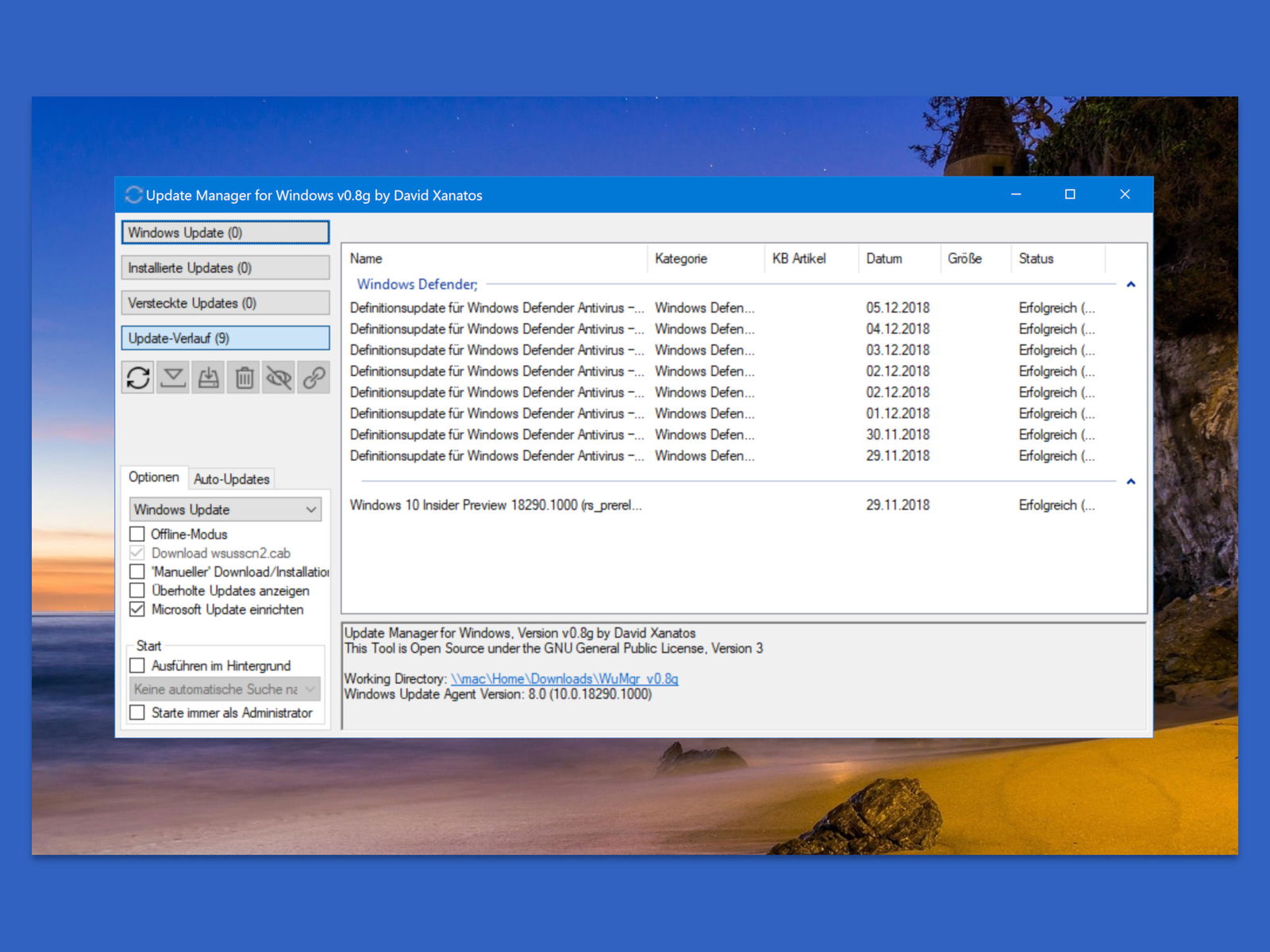
Windows-Updates gezielt kontrollieren und verwalten
Manchmal veröffentlicht Microsoft Windows 10-Updates, die verheerende Auswirkungen haben, bestimmte Anwendungen unbenutzbar machen oder Instabilität verursachen können. Aufgrund dieser Art von Problemen möchten Sie vielleicht mehr Kontrolle darüber haben, welche Updates Sie installieren. Mit einem kostenlosen Tool ist genau das möglich.
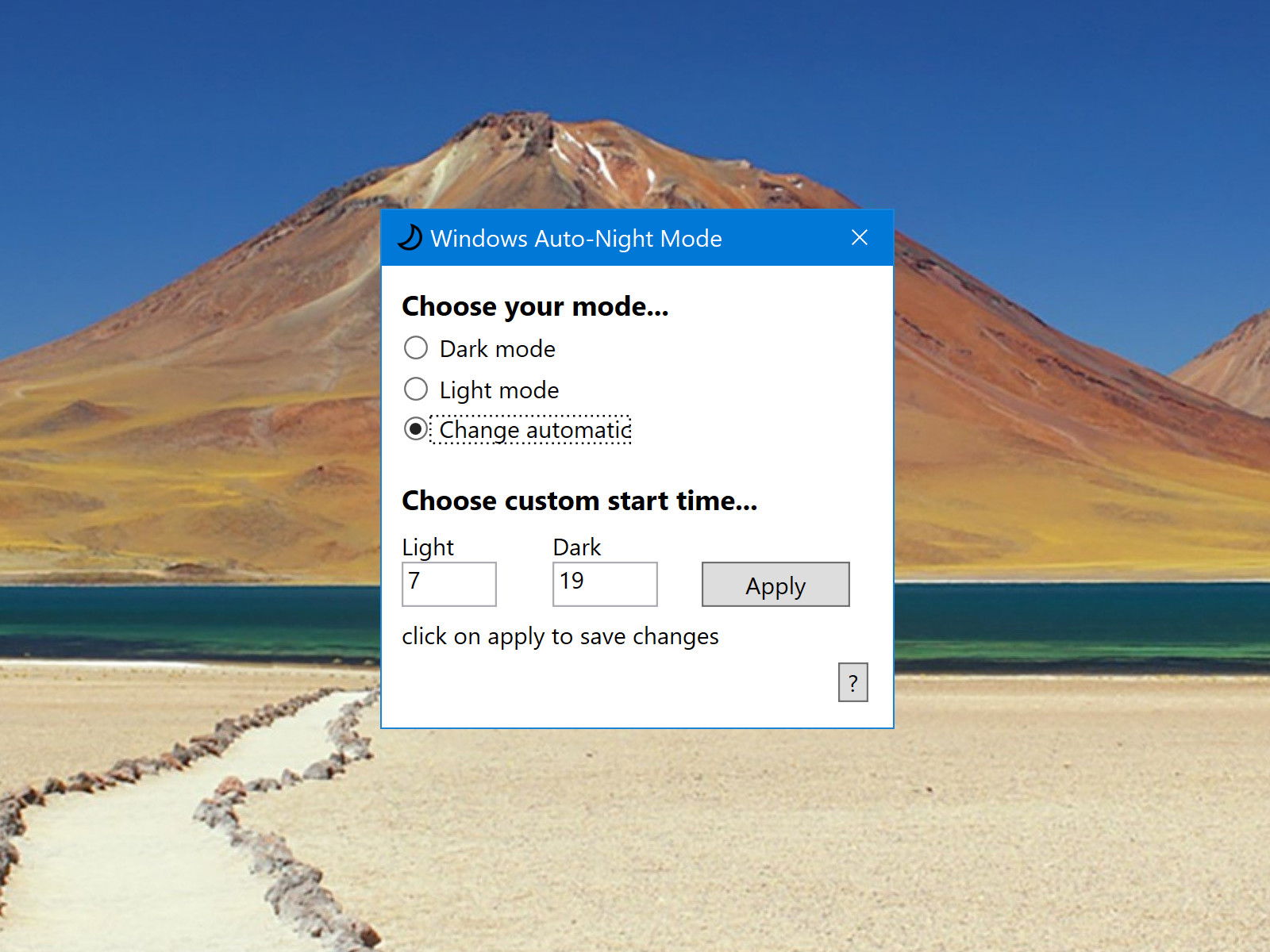
Dark Mode automatisch: Windows-Themes nach Tageszeit wechseln
Wer tagsüber mit hellen Fenstern arbeiten möchte, ohne nachts geblendet zu werden, kann den dunklen Modus von Windows 10 auch automatisch umschalten lassen, je nach der aktuellen Tageszeit.
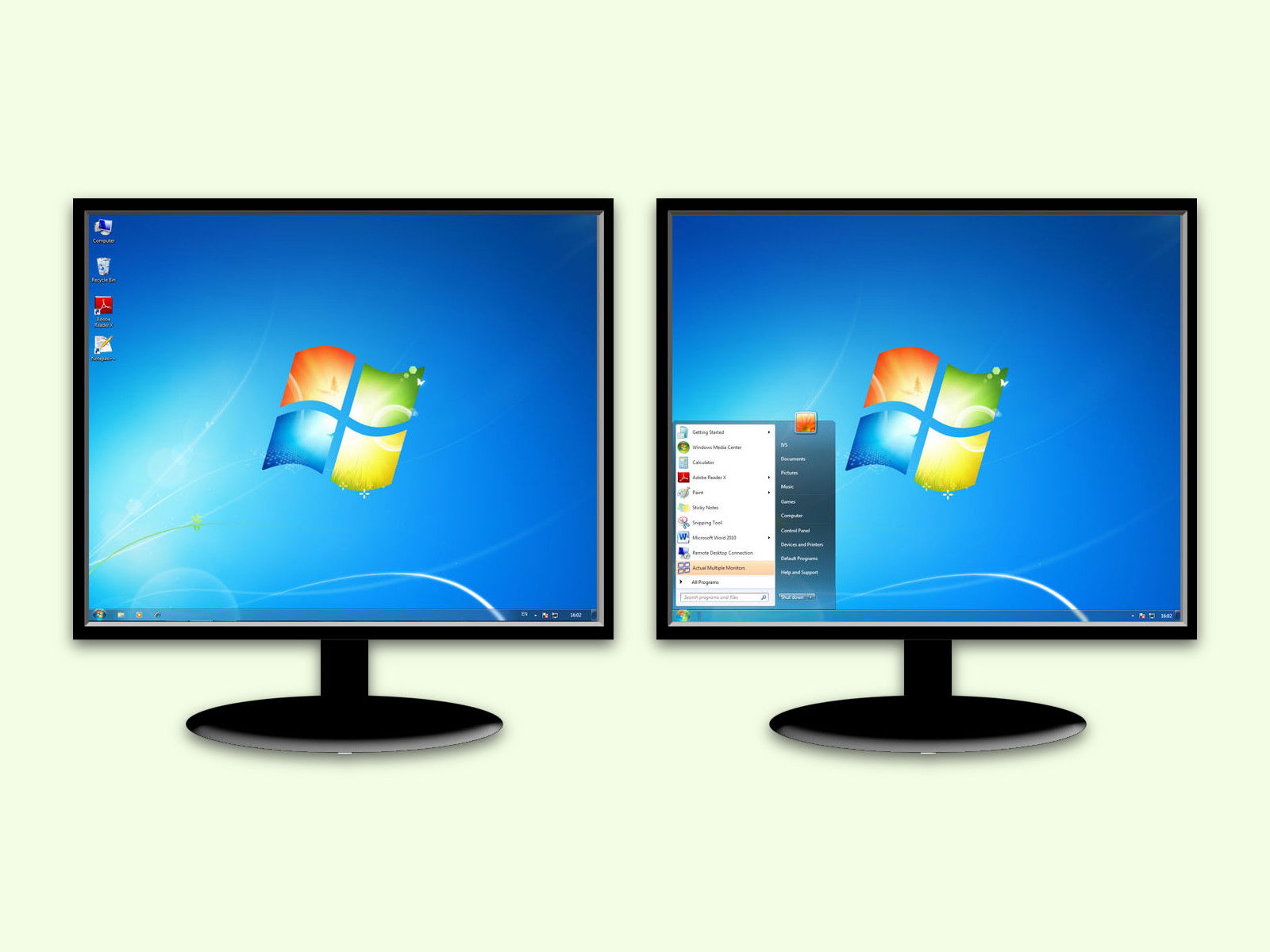
Bildschirm drehen in Windows 11 und 10
Manche Monitore lassen sich bequem umdrehen. So können Sie etwa Dokumente besser bearbeiten und dabei die ganze Seite sehen. Wenn Sie den Bildschirm unter Windows 10 drehen müssen, geht das über die Einstellungen.
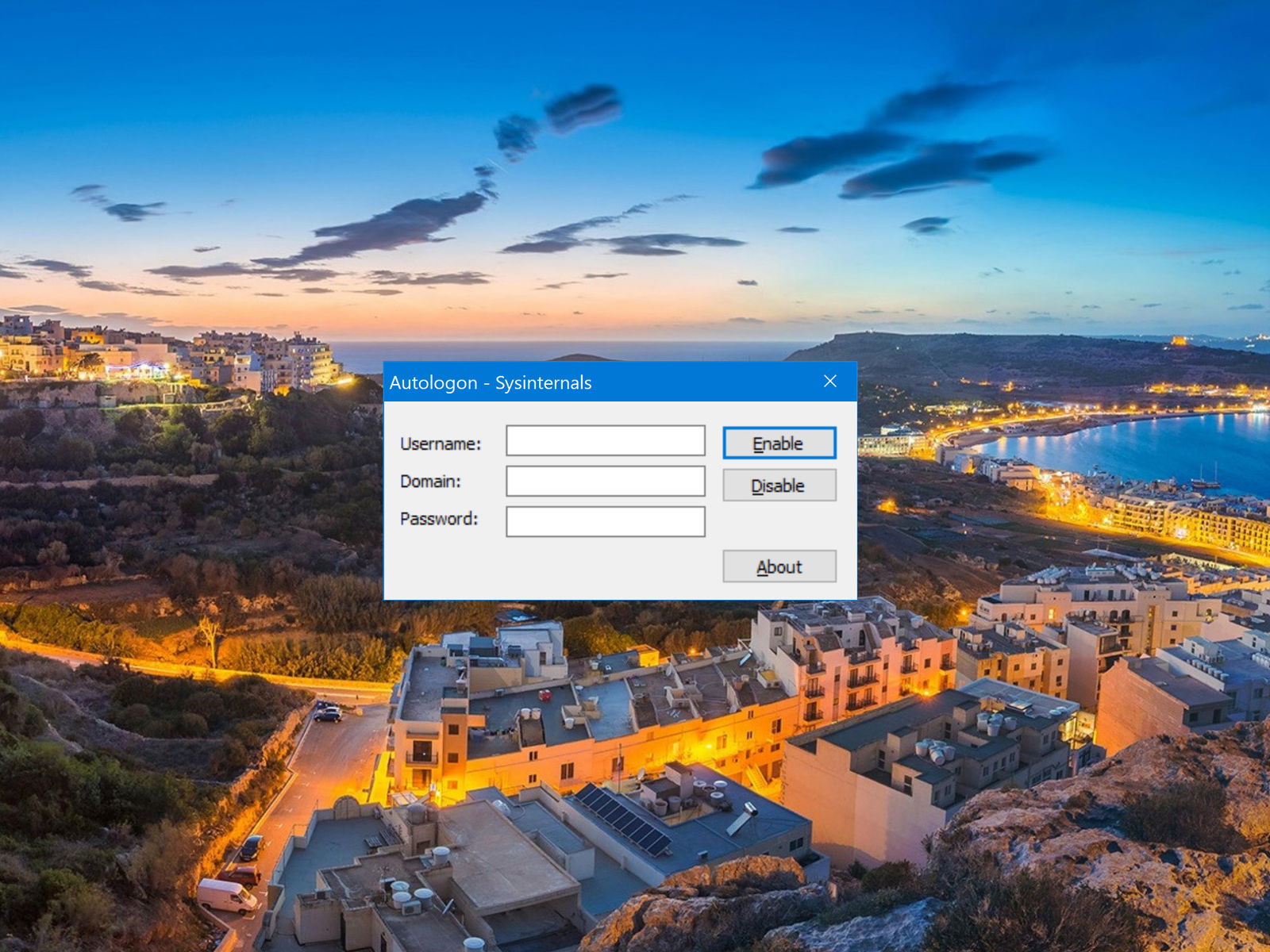
Automatische Anmeldung per AutoLogon
Windows 10 empfiehlt Benutzern, ein Passwort und eine PIN für ihr Konto einzurichten. Wenn Sie wissen, dass Ihr System sicher ist, oder wenn Sie andere Gründe haben, den gesamten Passwort/PIN-Login zu überspringen, können Sie die automatische Anmeldung unter Windows 10 aktivieren.
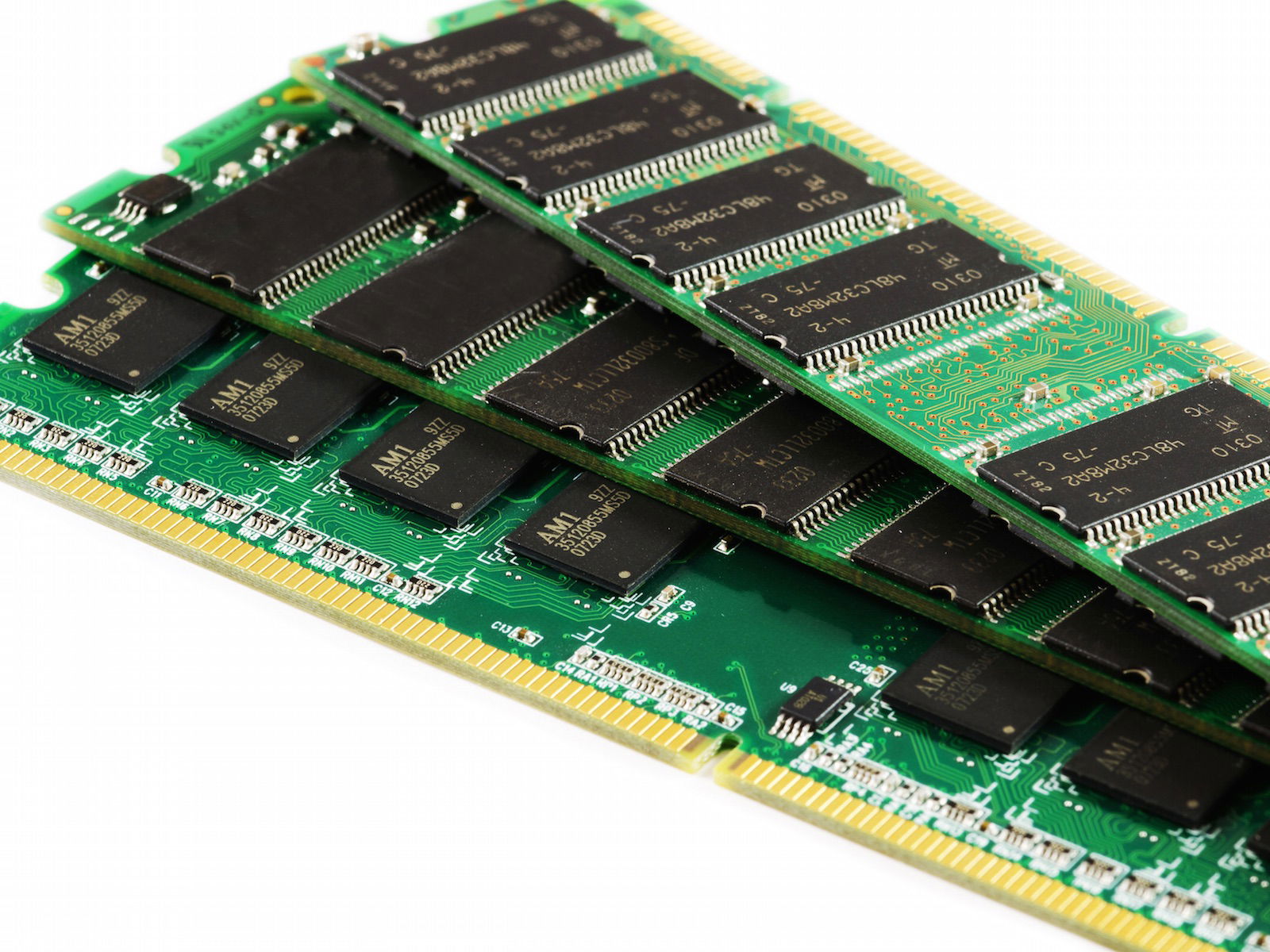
RAM testen: Windows-Speicherdiagnose gegen mysteriöse Crashes
Stürzt Windows immer wieder aus unerklärlichen Gründen ab, kann das entweder an störenden Treibern liegen – oder vielleicht auch am Arbeitsspeicher. Das sind Module, die Daten vorübergehend speichern, nämlich bis zum Abschalten des Computers. Diese Bausteine lassen sich auch testen, und zwar direkt aus dem System heraus.
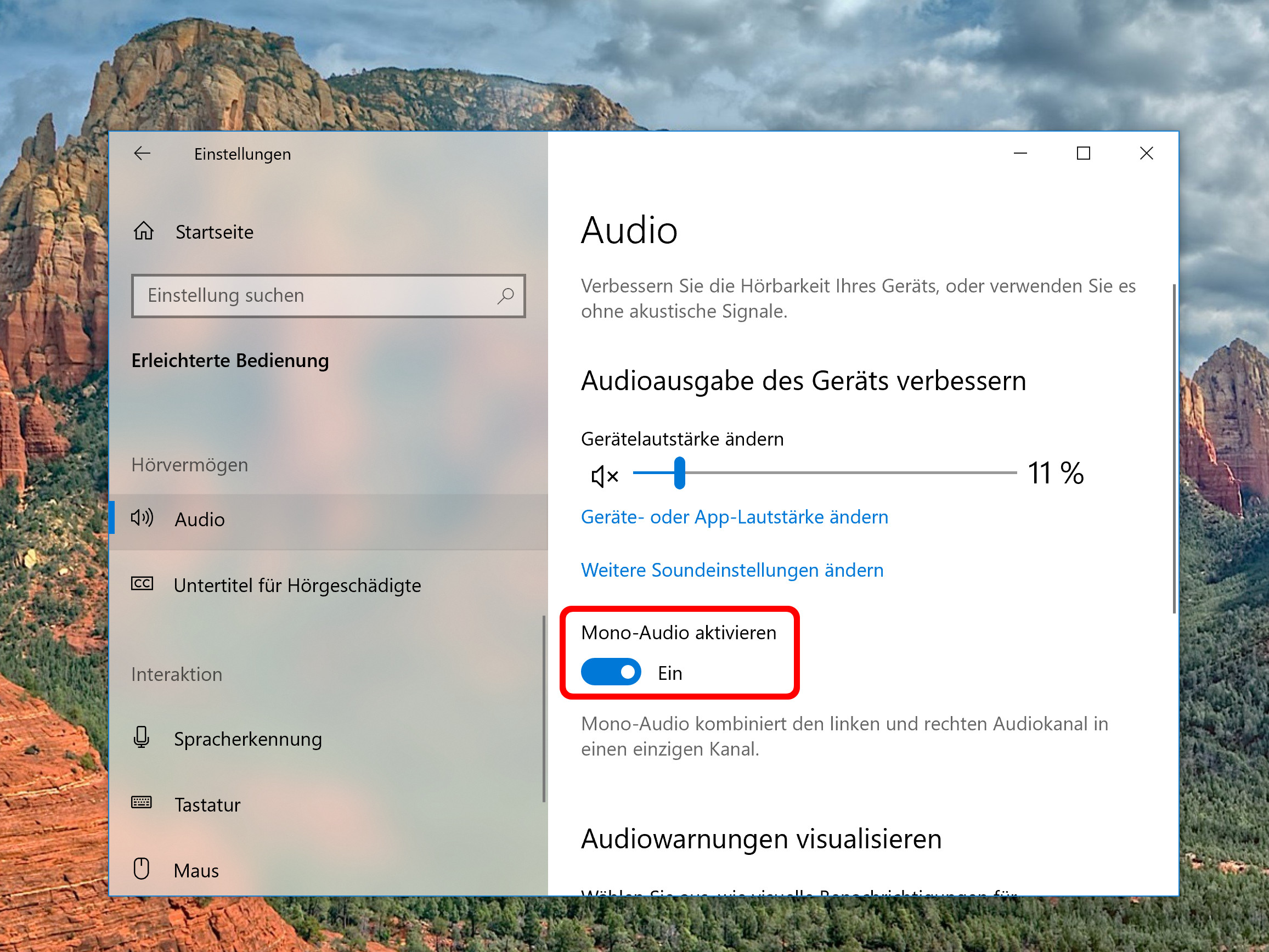
Mono-Audio in Windows 11: So aktiviert ihr den Barrierefreiheits-Modus
Töne von einem Computer oder Smartphone können als Stereo oder als Mono abgespielt werden. Beim Stereo-Ton klingen der linke und der rechte Kanal unterschiedlich – bei Mono werden hingegen alle Kanäle zu einem einzigen kombiniert. Wer nur mit einem Ohr Ton hört, sollte Mono-Audio einschalten, um trotzdem einen guten Klang zu haben.
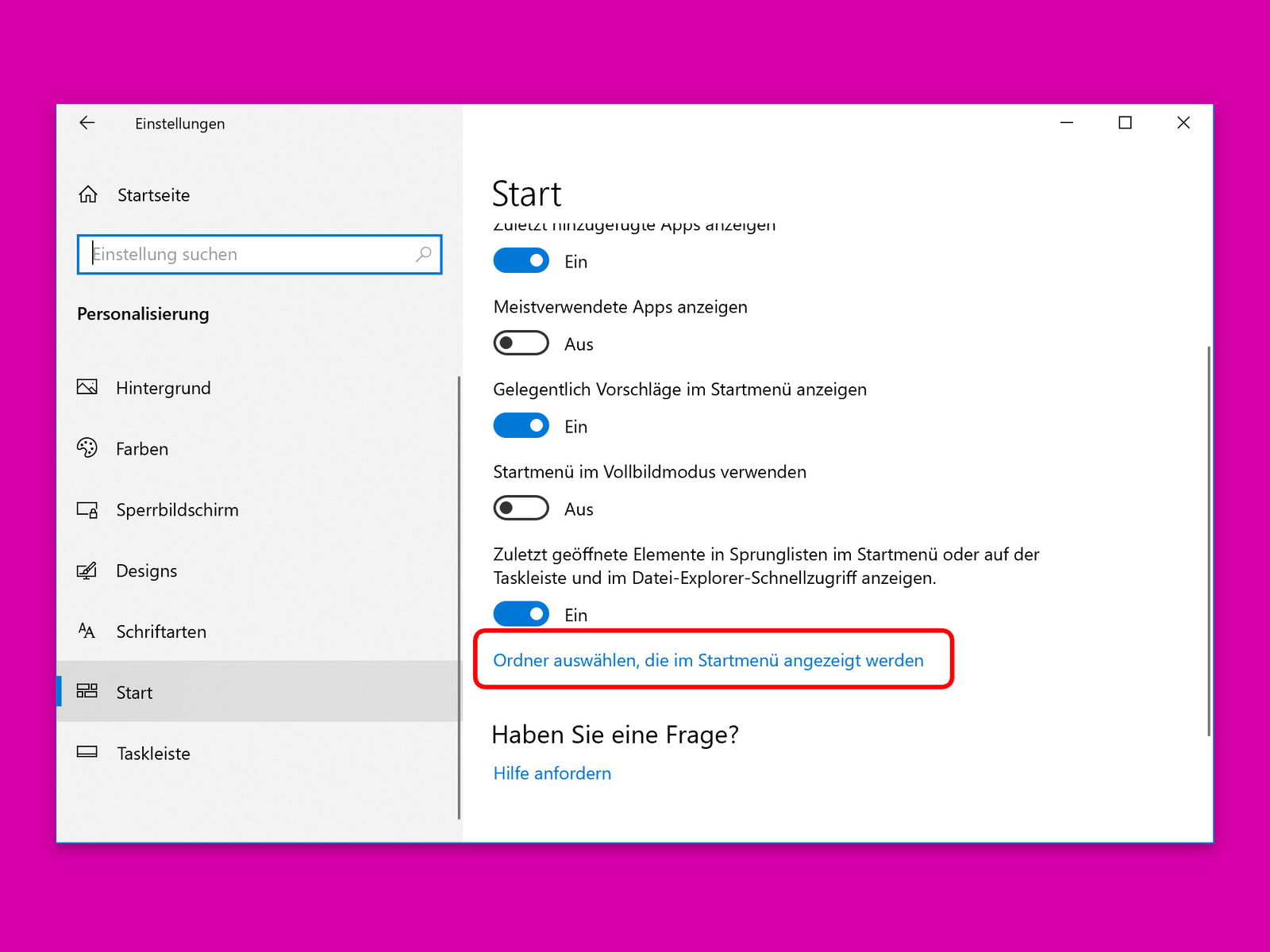
Windows 11 Startmenü anpassen: Ordner nach Bedarf konfigurieren
Im Startmenü erscheinen ganz links in der Randspalte Einträge für Ordner, die häufig benötigt werden – Dokumente, Bilder usw. Doch jeder Nutzer braucht andere Ordner. Daher lässt sich die Liste der im Startmenü sichtbaren Ordner mit wenigen Klicks anpassen.
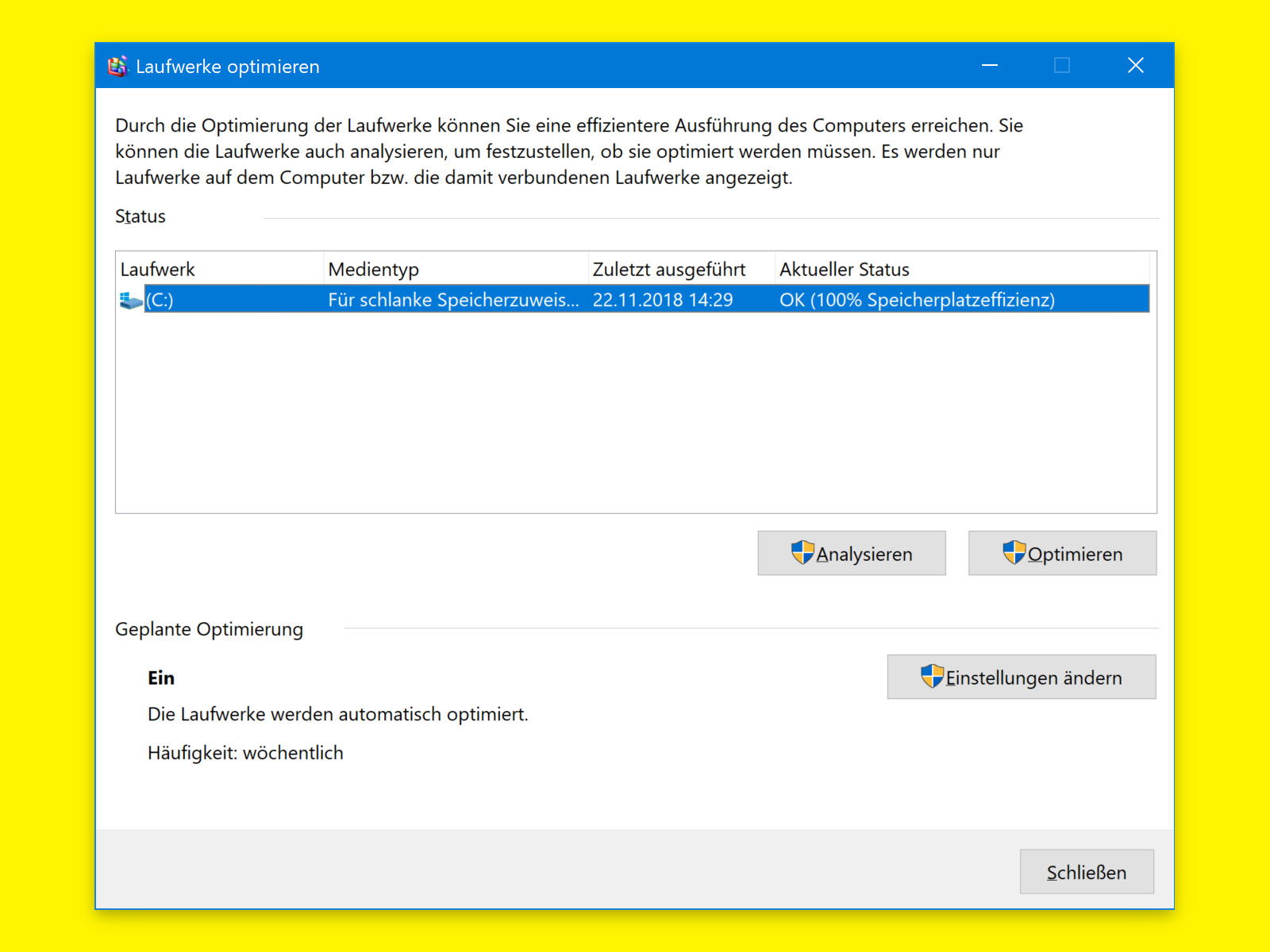
TRIM: SSDs in Windows beschleunigen und länger nutzen
Eine gute Möglichkeit, ein älteres System zu beschleunigen, ohne neuen RAM hinzuzufügen, ist das Hinzufügen einer SSD. SSDs sind schnell, denn im Gegensatz zu Festplatten gibt es beim Lesen oder Schreiben von Daten keine physischen Bewegungen. Außerdem werden Dateien nicht aufgeteilt und über mehrere Sektoren verteilt. Das bedeutet, dass Sie eine SSD nicht defragmentieren müssen, aber um die Gesundheit Ihrer SSD zu erhalten, sollten Sie TRIM aktivieren, damit sie regelmäßig optimiert wird.
Wenn die Maus nicht funktioniert: Klickprobleme lösen
Wenn Ihre Mausklicks nicht registriert werden und Sie oft mehr als einmal klicken müssen, um einen Klick auszuführen, kann es sein, dass etwas mit Ihrer Maus, Ihrem Treiber, Ihrem Betriebssystem oder Ihrem Gerät nicht stimmt. Es gibt einige Lösungen, um Mausklicks zu korrigieren, die unter Windows 10 nicht erkannt werden.


