

Windows-Abstürze sind frustrierend – besonders dann, wenn sich keine offensichtliche Ursache finden lässt. Während viele sofort an Viren oder defekte Software denken, liegt das Problem oft tiefer: im Arbeitsspeicher (RAM). Defekte Speichermodule verursachen mysteriöse Systemfehler, spontane Neustarts und Blue Screens. Die gute Nachricht: Windows bringt seit Jahren ein kostenloses Diagnosetool mit.
Warum RAM-Probleme so tückisch sind
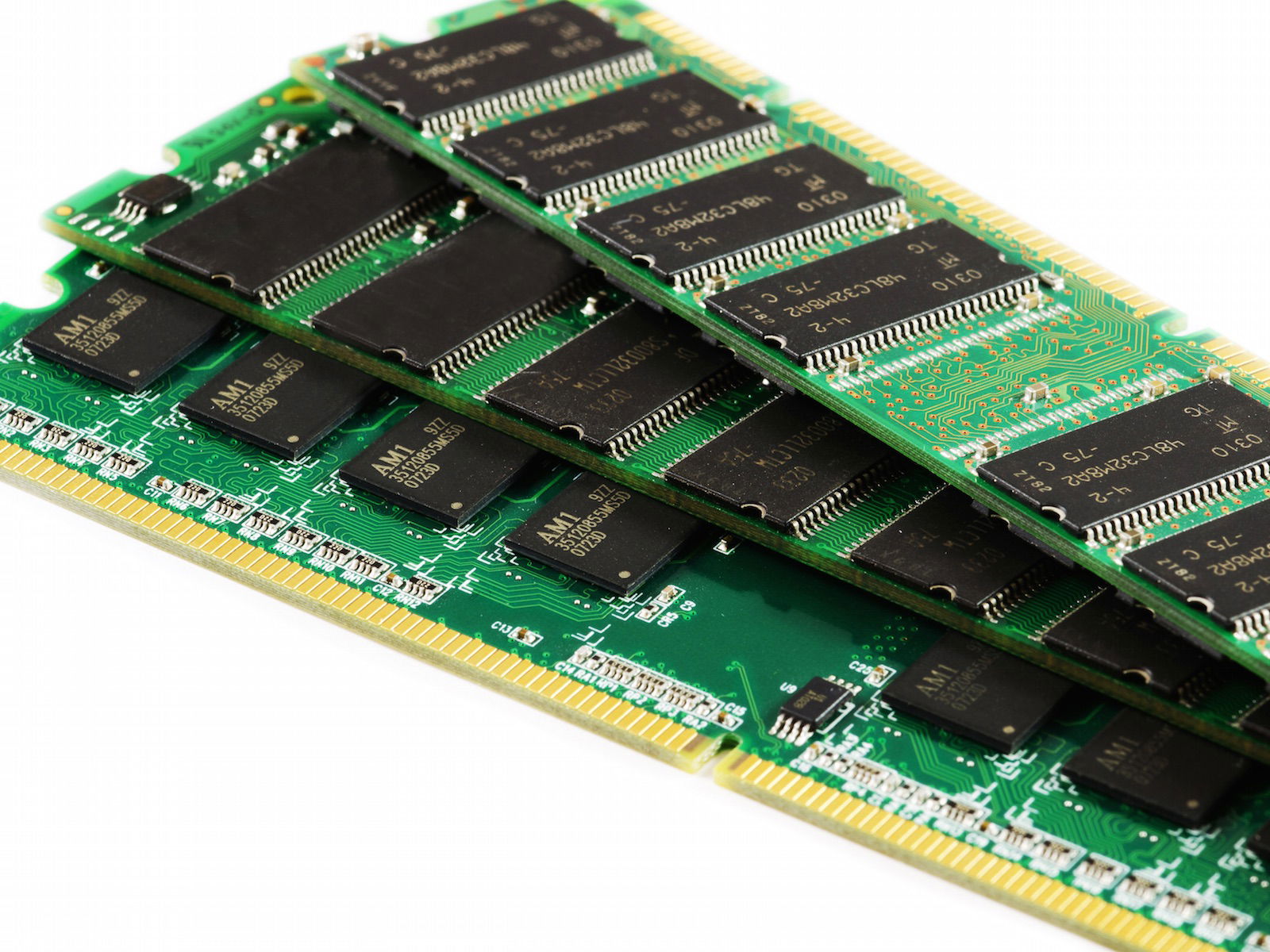
Der Arbeitsspeicher ist das Kurzzeitgedächtnis eures Computers. Hier landen alle aktiven Programme und Daten, die der Prozessor gerade bearbeitet. Ein defektes Speichermodul kann dabei verschiedene Symptome verursachen:
- Spontane Blue Screens ohne erkennbaren Grund
- Programme stürzen unerwartet ab
- Dateien werden beim Speichern beschädigt
- Das System friert komplett ein
- Merkwürdige Grafikfehler beim Spielen oder Arbeiten
Das Perfide: Diese Fehler treten oft sporadisch auf und lassen sich schwer reproduzieren. Manchmal läuft alles stundenlang problemlos, dann crasht das System wieder.
Windows-Speicherdiagnose: Der eingebaute RAM-Tester
Microsoft hat Windows mit der „Windows-Speicherdiagnose“ ausgestattet – einem Tool, das euren RAM gründlich durchleuchtet. So startet ihr die Diagnose:
- Zuerst gleichzeitig [Win]+[R] drücken. Alternativ kann auch mit der rechten Maustaste auf den Start-Button geklickt und dann die Funktion Ausführen aufgerufen werden.
- Jetzt den Befehl mdsched eintippen und mit OK bestätigen.
- Daraufhin erscheint eine Aufforderung, das System neu zu starten. Grund: Der Speicher (RAM) kann nur geprüft werden, solange Windows nicht läuft.
- Nach dem Abschluss der Überprüfung wird der Computer abermals neu gestartet, um danach die Resultate anzuzeigen.
Wichtiger Hinweis: Speichert vorher alle offenen Dokumente und schließt laufende Programme. Der Test erfordert einen kompletten Neustart.
Was passiert während des Tests?
Nach dem Neustart startet Windows in einen speziellen Diagnosemodus. Ihr seht einen blauen Bildschirm mit weißer Schrift, der den Fortschritt anzeigt. Die Speicherdiagnose führt verschiedene Tests durch:
- MATS+ Test: Überprüft jeden Speicherbereich systematisch
- INVC Test: Testet mit invertierten Datenmustern
- SCHCKR Test: Checkerboard-Muster zur Fehleridentifikation
- WMATS+ Test: Walking-Patterns für komplexere Defekte
Je nach RAM-Größe dauert der komplette Durchlauf zwischen 15 Minuten und zwei Stunden. Bei 32 GB oder mehr kann es auch länger werden.
Ergebnisse richtig interpretieren
Nach dem automatischen Neustart sollten die Testergebnisse in einer Benachrichtigung erscheinen. Falls nicht, findet ihr sie in der Ereignisanzeige:
- Windows-Taste drücken und „Ereignisanzeige“ eingeben
- Zu „Windows-Protokolle“ > „System“ navigieren
- Nach „MemoryDiagnostics-Results“ suchen
Keine Fehler gefunden: Euer RAM funktioniert korrekt. Sucht nach anderen Ursachen für die Systemprobleme.
Fehler entdeckt: Mindestens ein Speichermodul ist defekt und sollte ausgetauscht werden.
Alternative Tools für Power-User
MemTest86+ gilt als Goldstandard unter RAM-Tests. Das kostenlose Tool bootet von USB-Stick und führt deutlich umfangreichere Tests durch. Besonders bei Gaming-PCs mit übertaktetem RAM ist es die bessere Wahl.
HCI MemTest läuft direkt unter Windows und eignet sich für Quick-Checks zwischendurch. Allerdings ist es weniger zuverlässig als Tools, die außerhalb des Betriebssystems laufen.
Moderne RAM-Probleme verstehen
Heutige DDR4- und DDR5-Module sind deutlich komplexer als frühere Generationen. Neben klassischen Hardwaredefekten können auch folgende Faktoren Probleme verursachen:
- XMP/DOCP-Profile: Übertaktungs-Einstellungen im BIOS können instabil sein
- Unkompatible Module: Verschiedene Hersteller oder Geschwindigkeiten mischen sich schlecht
- Verschmutzte Kontakte: Staub und Oxidation an den Goldkontakten
- Hitzeprobleme: Überhitzung durch schlechte Gehäuselüftung
Wenn der Test Fehler findet
Bei mehreren RAM-Modulen könnt ihr das defekte identifizieren, indem ihr sie einzeln testet. Baut dazu alle Module aus und testet jedes separat. Das funktioniert allerdings nur, wenn euer System mit einem Modul bootfähig bleibt.
Defekte Module gehören sofort ausgetauscht. Selbst „kleine“ Speicherfehler können zu Datenverlust führen, da sich Beschädigungen schleichend ausbreiten.
Fazit: Regelmäßige RAM-Checks lohnen sich
Die Windows-Speicherdiagnose ist ein unterschätztes Tool, das bei mysteriösen Systemfehlern oft Klarheit schafft. Führt den Test am besten halbjährlich durch – besonders bei Gaming-Systemen oder Workstations unter hoher Last. Denn gesunder RAM ist die Basis für ein stabiles System.
Zuletzt aktualisiert am 08.03.2026



