

Microsoft hat über die Jahre viele Windows-Updates veröffentlicht, die mehr Schaden als Nutzen anrichteten. Von fehlerhaften Druckertreibern bis hin zu Problemen mit der Systemstabilität – die Liste ist lang. Deshalb ist es sinnvoll, mehr Kontrolle über Windows-Updates zu haben, anstatt blind alles zu installieren, was Microsoft vorschlägt.
Während Windows 11 und die neuesten Windows 10-Versionen bereits mehr native Optionen bieten als früher, fehlen oft noch granulare Kontrollfunktionen. Hier kommen spezialisierte Tools ins Spiel, die euch deutlich mehr Flexibilität verschaffen.
WuMgr: Das Schweizer Taschenmesser für Windows Updates
Eines der bewährtesten Tools für die Update-Verwaltung ist WuMgr, das ihr kostenlos von GitHub herunterladen könnt. Das Tool wird aktiv weiterentwickelt und unterstützt sowohl Windows 10 als auch Windows 11 vollständig.
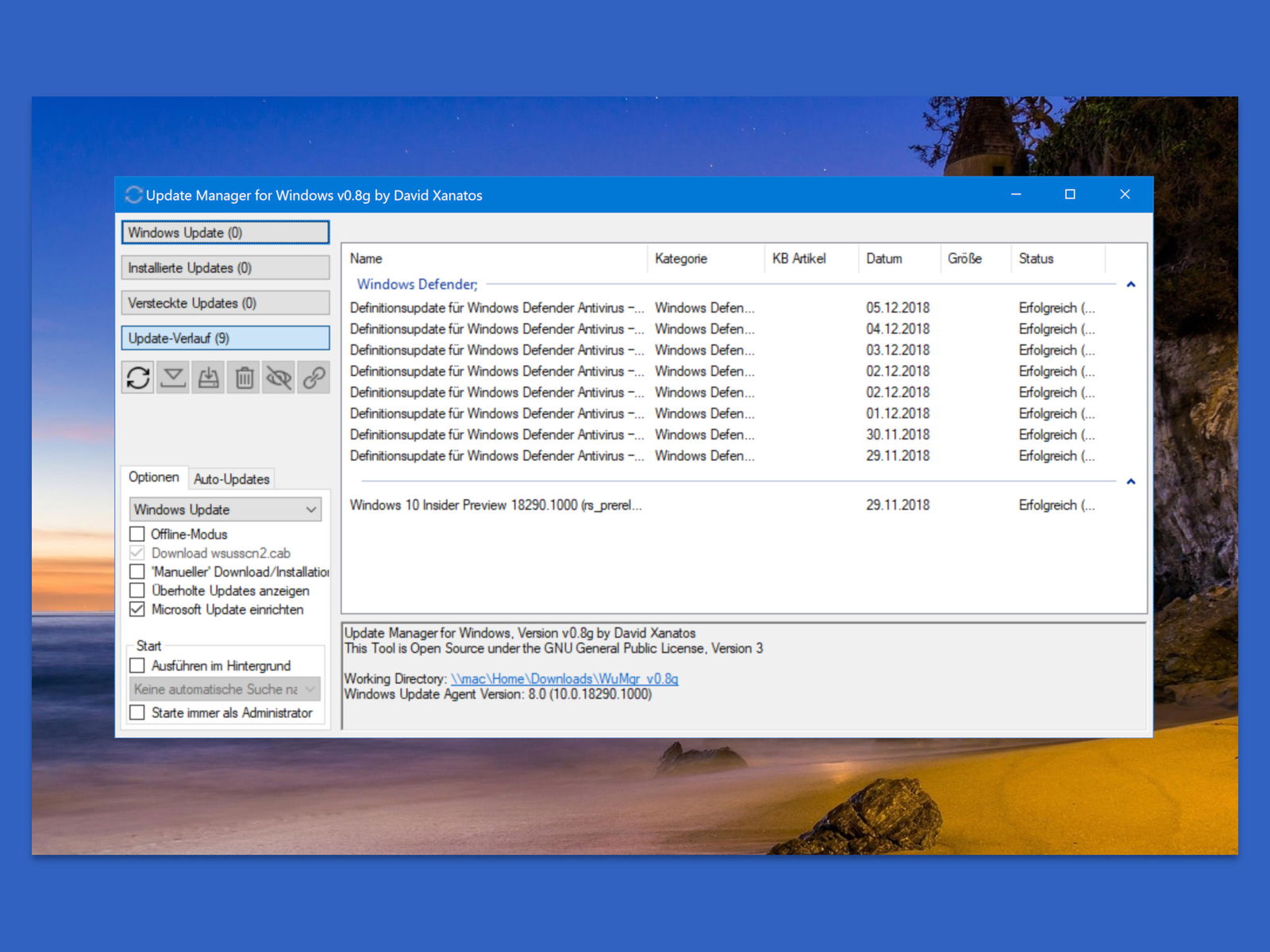
Nach dem Start von WuMgr erhaltet ihr einen detaillierten Überblick über alle verfügbaren Updates. Ihr könnt nach neuen Updates suchen, bereits installierte Updates einsehen, den kompletten Update-Verlauf durchstöbern und sogar versteckte Updates aufspüren. Besonders praktisch: Ihr könnt einzelne Updates gezielt auswählen und entscheiden, ob ihr sie sofort installieren oder zunächst nur herunterladen möchtet.
Problematische Updates gezielt entfernen
Falls ein Update Probleme verursacht, könnt ihr es mit WuMgr schnell wieder deinstallieren. Das ist besonders nützlich, wenn Microsoft-Updates beispielsweise bestimmte Software inkompatibel machen oder Systemfunktionen beeinträchtigen. Ihr könnt auch unerwünschte Updates dauerhaft ausblenden, sodass sie nicht mehr zur Installation angeboten werden.
Ein weiteres praktisches Feature: WuMgr bietet direkte Links zum Microsoft Update Catalog. Damit könnt ihr Updates manuell herunterladen und offline installieren – ideal für Systeme ohne Internetverbindung oder wenn ihr Updates zunächst in einer Testumgebung ausprobieren wollt.
Automatische Updates kontrollieren
WuMgr geht über die reine Update-Auswahl hinaus. Ihr könnt automatische Windows-Updates komplett blockieren (erfordert einen Neustart) und habt so die volle Kontrolle über den Update-Zeitpunkt. Das Tool ermöglicht es auch, Microsoft Store-Updates für Apps zu deaktivieren, Treiber-Updates auszuschließen und sogar die Windows Update-Seite in den Systemeinstellungen zu verstecken.
Alternative Tools und native Optionen
Neben WuMgr gibt es weitere empfehlenswerte Alternativen. Das „Windows Update Blocker“ Tool bietet ähnliche Funktionen mit einer noch einfacheren Benutzeroberfläche. Für Profis ist auch das kommandozeilenbasierte „PSWindowsUpdate“ PowerShell-Modul interessant, das sich gut für Skripte und Automatisierung eignet.
Windows 11 hat mittlerweile auch native Verbesserungen gebracht: In den Einstellungen unter „Windows Update“ > „Erweiterte Optionen“ könnt ihr Treiber-Updates pausieren und habt mehr Kontrolle über Feature-Updates. Die Option „Updates pausieren“ wurde auf bis zu 5 Wochen erweitert.
Sicherheit nicht vergessen
Bei aller Kontrolle solltet ihr Sicherheitsupdates nicht zu lange hinauszögern. Diese schließen oft kritische Sicherheitslücken und sollten zeitnah installiert werden. Konzentriert euch beim Blockieren vor allem auf Feature-Updates und optionale Updates, die häufiger Probleme verursachen.
Ein guter Kompromiss ist es, Updates zunächst herunterzuladen und ein paar Tage zu warten, bevor ihr sie installiert. So könnt ihr online prüfen, ob andere Nutzer Probleme melden.
Fazit: Mehr Kontrolle für Power-User
Tools wie WuMgr geben euch die Kontrolle zurück, die Microsoft standardmäßig nicht bietet. Ihr könnt Updates gezielt auswählen, problematische Patches schnell wieder entfernen und den Update-Prozess nach euren Bedürfnissen steuern. Besonders für kritische Arbeitssysteme oder wenn ihr spezielle Software verwendet, die empfindlich auf Updates reagiert, sind solche Tools unverzichtbar.
Die Installation und Nutzung ist unkompliziert, und da WuMgr aktiv weiterentwickelt wird, bleibt es auch mit zukünftigen Windows-Versionen kompatibel. Probiert es aus – ihr werdet die zusätzliche Flexibilität schnell zu schätzen wissen.
Zuletzt aktualisiert am 06.03.2026



