

Zeichenfunktionen in Word nutzen: Vom Sketch zum Profi-Diagramm
Für strukturierte Ausarbeitungen ist Word das Programm der Wahl in der Office-Familie. Trotzdem weicht der ein oder andere Anwender schon mal auf PowerPoint aus. PowerPoint ist eigentlich mehr für Präsentationen ausgelegt, hat zu diesem Zweck viele Grafik-Funktionen...
Neue Zeichenstifte in Word anlegen
Für strukturierte Ausarbeitungen ist Word das Programm der Wahl in der Office-Familie. Trotzdem könnt ihr in Word ebenfalls mit wenig Aufwand Zeichnungen einfügen und bearbeiten. Passen euch die zur Verfügung stehenden Stifte nicht? Kein Problem, legt einfach eigene...
Word-Zeilen perfekt umbrechen: Der Nullbreiten-Trenner Trick
Bei manchen Wörtern funktioniert die Trennung der Silben in Word nicht richtig. Auffällig ist das zum Beispiel in schmalen Tabellenspalten. Wer hier manuell Hand anlegen will, nutzt den sogenannten Nullbreiten-Trenner.
![Word/Outlook: Links ohne [Strg] anklicken](https://www.schieb.de/wp-content/uploads/2018/11/word-strg-klicken-deaktivieren.jpg)
Word/Outlook: Links ohne [Strg] anklicken
Wer Hyperlinks in Word oder Outlook öffnen will, muss beim Anklicken zusätzlich die [Strg]-Taste gedrückt halten. Wenn Sie ein Dokument mit vielen Hyperlinks haben, denen Sie folgen müssen, wird es kompliziert, jedes Mal [Strg] zu drücken. Für solche Fälle lässt sich die Abfrage der [Strg]-Taste auch abstellen.
Word: Geschützte Ansicht umgehen – So gehts richtig
Wer aus dem Internet oder mit eMail ein Word-Dokument erhält und dieses dann auf dem eigenen PC öffnet, sieht zuerst die „Geschützte Ansicht“. Bearbeiten lässt sich die Datei damit allerdings nicht. Dazu muss immer erst oben auf „Bearbeiten aktivieren“ geklickt werden. Für einzelne Dateien lässt sich die Markierung auch dauerhaft abschalten.
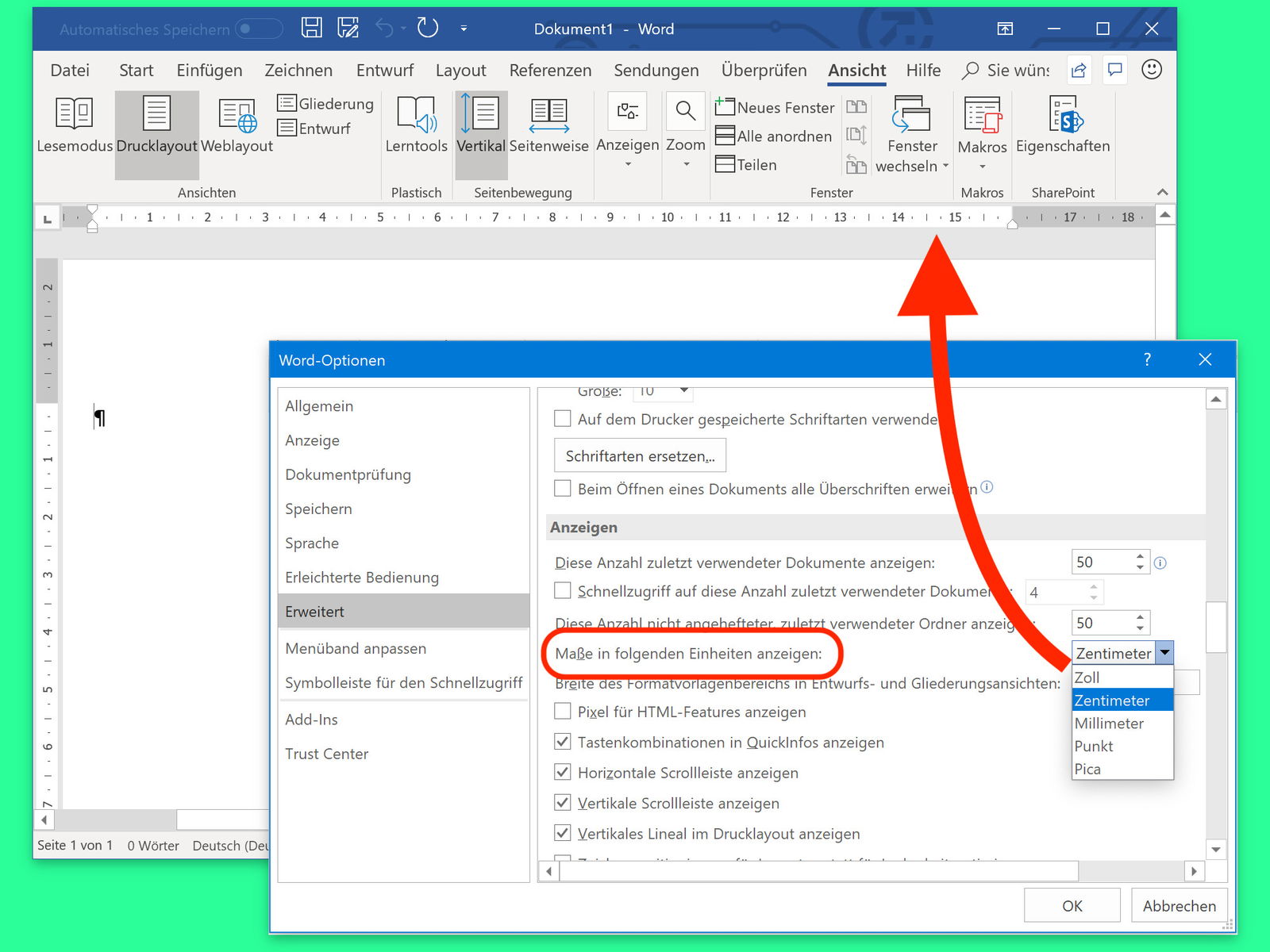
Word-Lineal: Einheiten von Zentimeter auf Zoll, Punkt & Co. umstellen
In Word lassen sich Elemente wie Bilder und Text-Absätze am Lineal ausrichten. Auf diesem Lineal finden sich normalerweise Einteilungen in Zentimetern. Wer hier eine andere Einheit bevorzugt, kann die Darstellung aber auch anpassen.
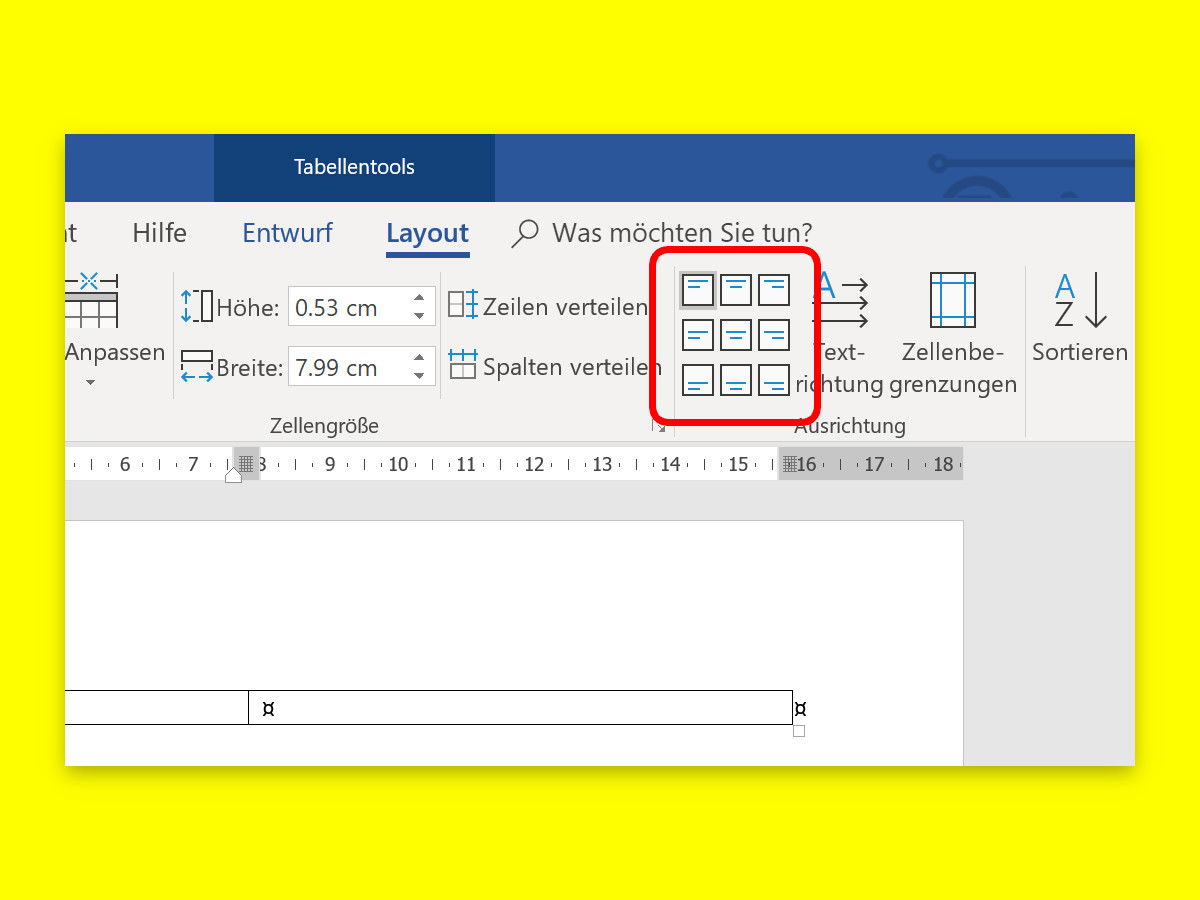
Text in Tabellen ausrichten
Texte in Word auszurichten ist eine Sache weniger Klicks: Einfach oben im Menü auf Start klicken, dann kann der markierte Text links, rechts, zentriert oder im Blocksatz ausgerichtet werden. Ähnlich klappt’s auch in Tabellen.

HomeOffice: Microsoft Office Vollversionen günstiger als Abo-Modell
Microsoft Office bleibt auch 2026 das Maß aller Dinge für Büroarbeit im Home Office. Doch ihr müsst nicht zwingend das teure Abo-Modell Microsoft 365 wählen – clevere Alternativen gibt’s auch deutlich günstiger. Remote Work ist längst Standard geworden....
Windows 11 und Office 2021: Günstige Lizenzen für das Home Office
Auch wenn die Software-Landschaft vielfältiger geworden ist: Microsoft Windows und Office bleiben für die meisten Menschen unverzichtbar. Besonders im Home Office, das sich seit 2020 dauerhaft etabliert hat, sind verlässliche Lizenzen essentiell. Bei spezialisierten...

