

Screenshot-Ausschnitt erstellen: Windows Bildschirmfoto-Tools erklärt
Über die Screenshot-Funktion können Nutzer von Windows 10 direkt ein Foto des Bildschirm-Inhalts anfertigen und als Datei speichern. Oft möchte man aber nicht den kompletten Inhalt ablichten, sondern nur den relevanten Ausschnitt.
Microsoft 365: Die komplette Arbeitsplattform mit KI
Microsoft 365 (ehemals Office 365) hat sich zum zentralen Arbeitsplatz der modernen Bürowelt entwickelt. Die Suite bietet weit mehr als die klassischen Office-Programme: Mit KI-Integration, erweiterten Kollaborations-Tools und nahtloser Cloud-Vernetzung revolutioniert...
Download-Links für OneDrive und SharePoint richtig erstellen
Sind Dateien in der OneDrive-Cloud gespeichert, lassen sie sich für andere teilen. Eine ähnliche Freigabe-Funktion gibt’s auch für Dokumente in der geschäftlichen Version, OneDrive for Business. Hier lassen sich Elemente nicht nur teilen, sondern auf Wunsch auch direkt als Download-Link weitergeben.
Dokumente mobil scannen: Die besten Apps 2026
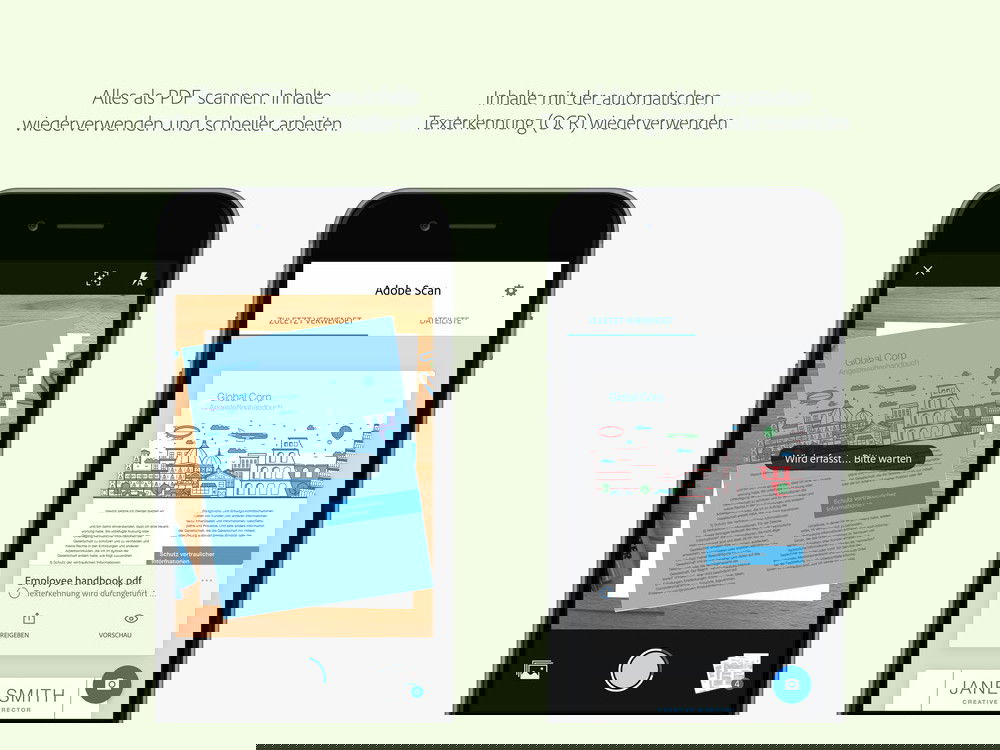
Dokumente auf Papier erreichen uns nicht nur im Büro, sondern auch, wenn wir unterwegs sind. Um solche Unterlagen schnell zu digitalisieren, hat der mobile Acrobat Reader eine Scanfunktion. Und die gibt es jetzt auch als eigene App.

Apple-Software automatisches Starten verhindern
Ist iTunes auf einem Windows-PC installiert, erscheint es jedes Mal von selbst, wenn ein iPhone oder iPad per USB angesteckt wird. Als Erstes wird dann eine Sicherung durchgeführt, egal, wie alt das letzte Back-up ist.
GIMP: Favoriten-Ordner für blitzschnelle Navigation
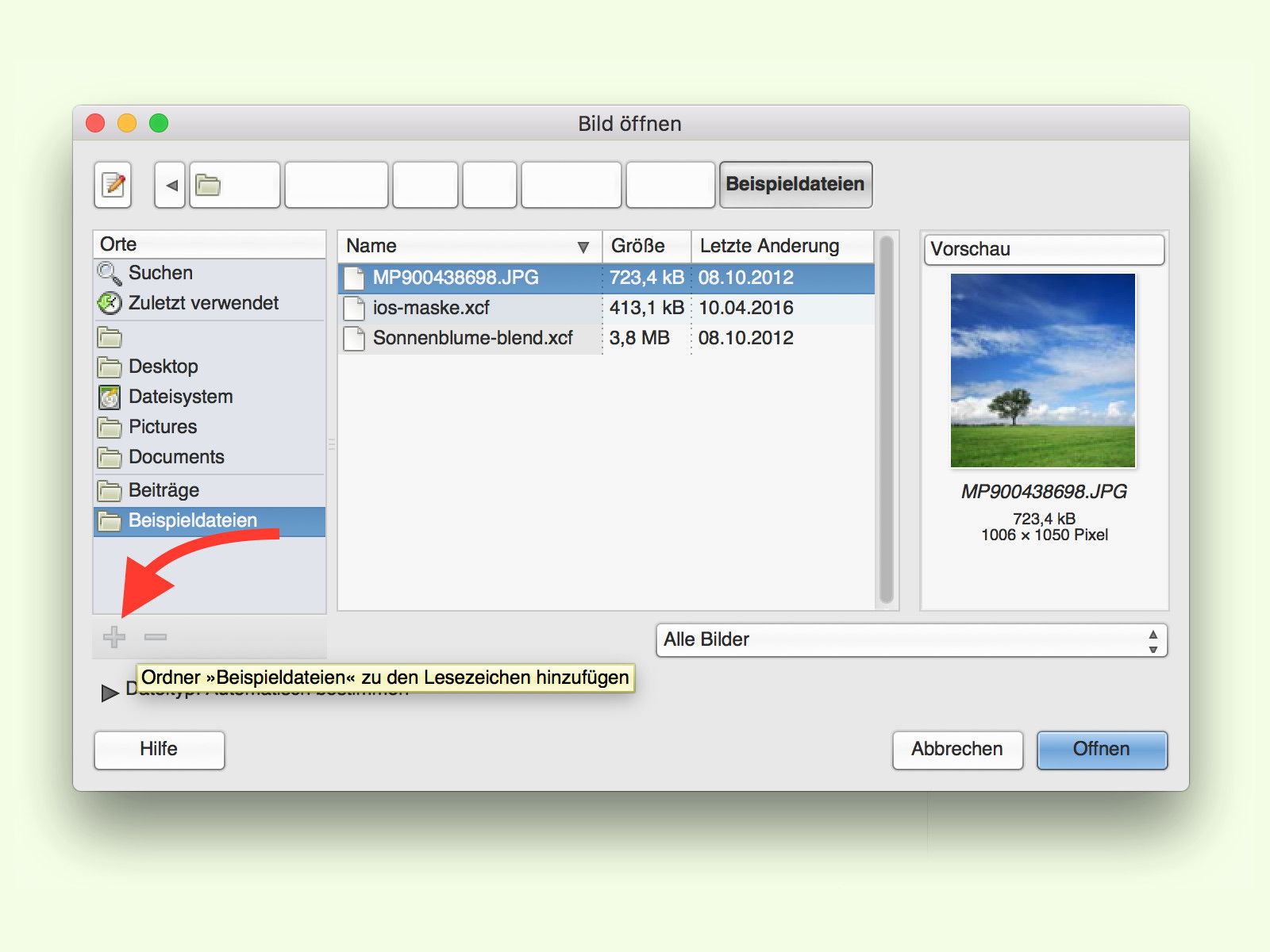
Wenn es um das Öffnen und Speichern von Bildern geht, hat das Programm GIMP immer seine eigenen Dialoge statt der standardmäßigen Dialoge von Windows oder macOS. Wer immer wieder auf die gleichen Ordner zugreift, kann sie schneller erreichen.
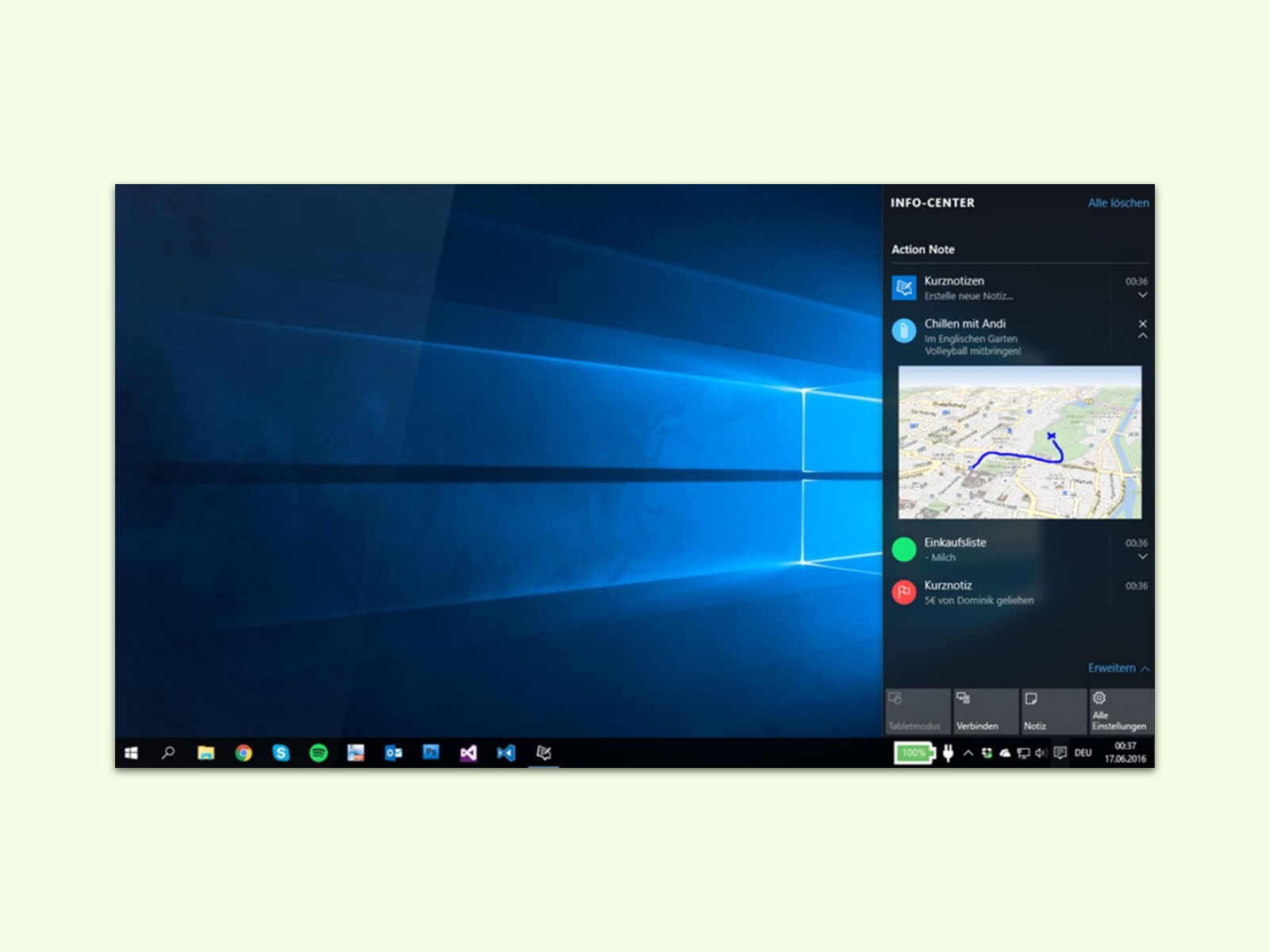
Schnelle Notizen in Windows: Ideen sofort festhalten
Ideen muss man schnell aufschreiben, bevor sie weg sind. Besonders einfach geht das mit Notizen, die man direkt in Windows 10 verfasst – zum Beispiel vom Info-Center aus.
Microsoft 365: Geht überall – mit KI-Power und Cloud-Komfort
Microsoft 365 (früher Office 365) läuft in der Cloud – aber nicht ausschließlich. Ihr könnt mit Anwendungen und Apps arbeiten, auch ohne Onlineverbindung. Wer die Web-Apps benutzt, kann Word, Excel, PowerPoint und Co. auf jedem Rechner nutzen, egal ob Windows,...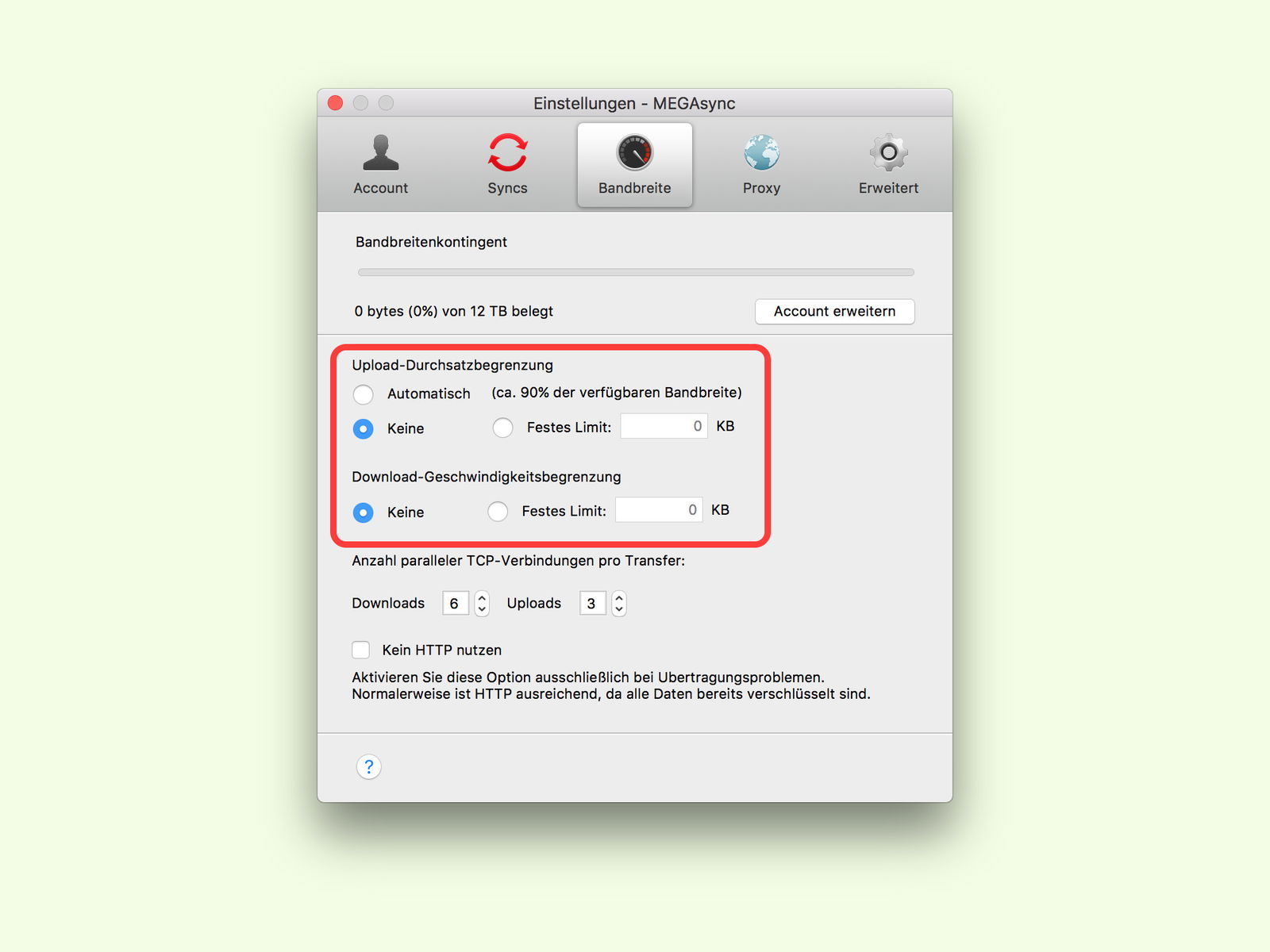
MEGA-Cloud intelligent drosseln: Bandbreite optimal verwalten
Neben Dropbox, Google Drive und Co. gibt es noch andere Cloud-Anbieter, bei denen man Daten kostenlos im Internet abspeichern kann. Bei MEGA sollen sie besonders sicher sein, denn alle Inhalte landen nur verschlüsselt beim Anbieter. Wenn die MEGA-Cloud zu viel Traffic frisst, kann man sie drosseln.


