

Cloud-Speicher sind aus unserem digitalen Alltag nicht mehr wegzudenken. Neben den Platzhirschen wie Dropbox, Google Drive, OneDrive und iCloud gibt es weitere interessante Alternativen. MEGA gehört definitiv dazu – und zwar aus gutem Grund.
Der neuseeländische Cloud-Anbieter MEGA punktet vor allem mit einem Feature, das viele andere vermissen lassen: echter End-zu-End-Verschlüsselung. Alle eure Dateien landen ausschließlich verschlüsselt auf den Servern. Selbst MEGA kann eure Daten nicht einsehen – ein enormer Vorteil für alle, die Wert auf Privatsphäre legen.
Mit 20 GB kostenlosem Speicher bietet MEGA zudem deutlich mehr Platz als viele Konkurrenten. Doch diese Großzügigkeit hat ihren Preis: Die Sync-Anwendung kann ordentlich an eurer Internetbandbreite knabbern, besonders wenn große Dateien übertragen werden.
Warum Bandbreiten-Drosselung Sinn macht
Cloud-Synchronisation läuft meist im Hintergrund ab – und das ist auch gut so. Problematisch wird es aber, wenn der Upload oder Download eurer MEGA-Dateien die komplette Internetleitung blockiert. Dann ruckelt plötzlich das Netflix-Streaming, Videocalls brechen ab oder wichtige Downloads kriechen im Schneckentempo.
Genau hier kommt die Bandbreiten-Kontrolle ins Spiel. Ihr könnt der MEGA-App ein Geschwindigkeitslimit verpassen, sodass sie sich höflich im Hintergrund hält und anderen Anwendungen Vorrang lässt.
So drosselt ihr MEGA unter Windows und Mac
Die Einrichtung ist denkbar einfach. Startet zunächst die MEGA Desktop-Anwendung. Je nach Betriebssystem findet ihr das MEGA-Symbol entweder in der Windows-Taskleiste rechts unten oder in der Mac-Menüleiste oben rechts.
Klickt auf das MEGA-Symbol und wählt dann das Zahnrad-Icon für die Einstellungen. In den Einstellungen navigiert ihr zum Bereich Bandbreite. Hier offenbart sich die volle Kontrolle über eure Datenübertragung.
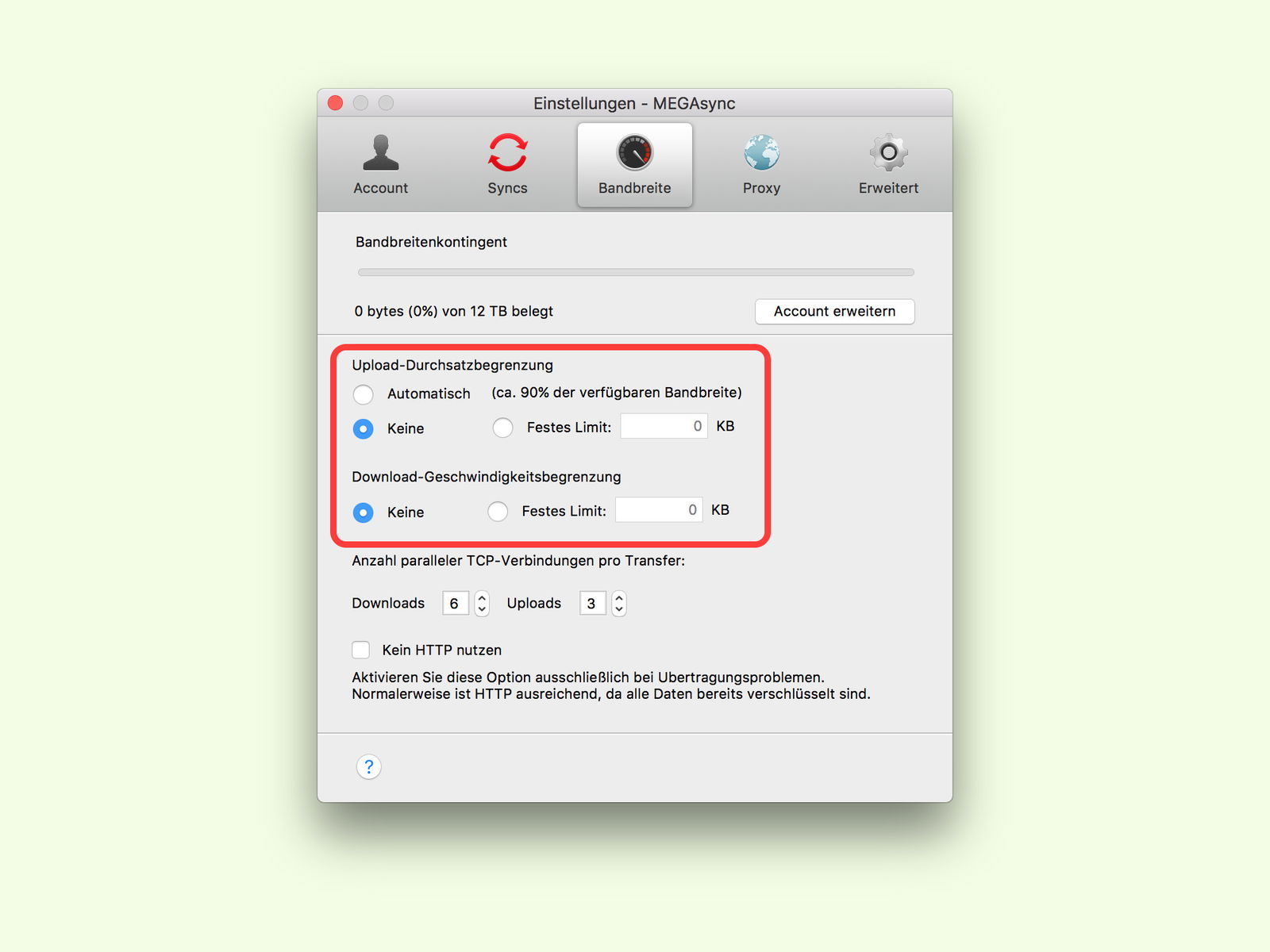
Ihr könnt sowohl Upload als auch Download separat begrenzen. Das ist praktisch, weil diese oft unterschiedlich stark ins Gewicht fallen. Viele Internetanschlüsse haben beispielsweise eine deutlich langsamere Upload-Geschwindigkeit als Download-Rate.
Intelligente Bandbreiten-Strategien
Die richtige Einstellung hängt von eurem Internetanschluss und Nutzungsverhalten ab. Bei einem 100 Mbit/s-Anschluss könntet ihr MEGA beispielsweise auf 20-30% der verfügbaren Bandbreite begrenzen. Das entspricht etwa 20-30 Mbit/s – genug für flüssige Synchronisation, aber mit ausreichend Reserve für andere Aktivitäten.
Wer hauptsächlich abends und am Wochenende online ist, kann die Limits großzügiger gestalten. Arbeitet ihr hingegen regelmäßig im Homeoffice oder streamt häufig, solltet ihr konservativer limitieren.
Erweiterte Tipps für Power-User
MEGA bietet in den Einstellungen weitere nützliche Optionen. Ihr könnt beispielsweise festlegen, dass Uploads nur bei WLAN-Verbindungen stattfinden – praktisch für Laptop-Nutzer, die nicht versehentlich ihr mobiles Datenvolumen verbrauchen möchten.
Auch zeitbasierte Regeln sind möglich. So könnt ihr MEGA nachts ungedrosselt werkeln lassen, während tagsüber strikte Limits gelten. Das ist besonders bei großen Foto- oder Video-Sammlungen hilfreich.
Konkurrenz und Alternativen 2026
MEGA steht nicht allein da. pCloud, Tresorit und andere Anbieter bieten ähnliche Verschlüsselungs-Features. Auch etablierte Dienste haben nachgezogen: Dropbox hat seine Sicherheitsfeatures ausgebaut, Google Drive bietet mittlerweile clientseitige Verschlüsselung für Business-Kunden.
Dennoch bleibt MEGA interessant – besonders für Nutzer, die viel Speicherplatz brauchen und gleichzeitig maximale Privatsphäre wollen. Die Bandbreiten-Kontrolle ist dabei ein wichtiges Feature, um den Dienst alltagstauglich zu halten.
Fazit: Kontrolle ist alles
Cloud-Speicher sollen das Leben erleichtern, nicht erschweren. Mit der richtigen Bandbreiten-Einstellung wird MEGA zum unauffälligen Helfer im Hintergrund. Probiert verschiedene Limits aus und findet die Balance zwischen Sync-Geschwindigkeit und verfügbarer Bandbreite für andere Anwendungen. Euer Internet – und eure Nerven – werden es euch danken.
Zuletzt aktualisiert am 02.04.2026



