18.04.2018 | Windows
Wenn der Ventilator des Computers ständig auf Hochtouren läuft, kann dies an einer fehlerhaften Software liegen. Oder daran, dass Hacker die CPU-Leistung für sich ausnutzen – etwa, um virtuelles Geld in Form von Bitcoin zu generieren. Wer auf Nummer sicher gehen will, wirft einen Blick in den Task-Manager.
10.11.2018 | Windows
Zu Windows 10 gehört auch die Microsoft-Cloud OneDrive. Wer den Dienst nicht braucht, kann ihn zwar vom System entfernen. Nutzt man OneDrive allerdings, schlägt das Programm öfter mal mit 100% CPU-Auslastung zu Buche. Gegen diesen Ressourcen-Hunger lässt sich etwas unternehmen.
20.05.2018 | Windows
Tut sich plötzlich auf dem PC-Monitor nichts mehr, liegt das entweder am aktuell genutzten Programm – oder das ganze System hat sich aufgehängt. Liegt es nur an der App, muss nicht gleich Windows neu gestartet werden. Stattdessen lässt sich die Anzeige aktualisieren.
24.01.2018 | Windows
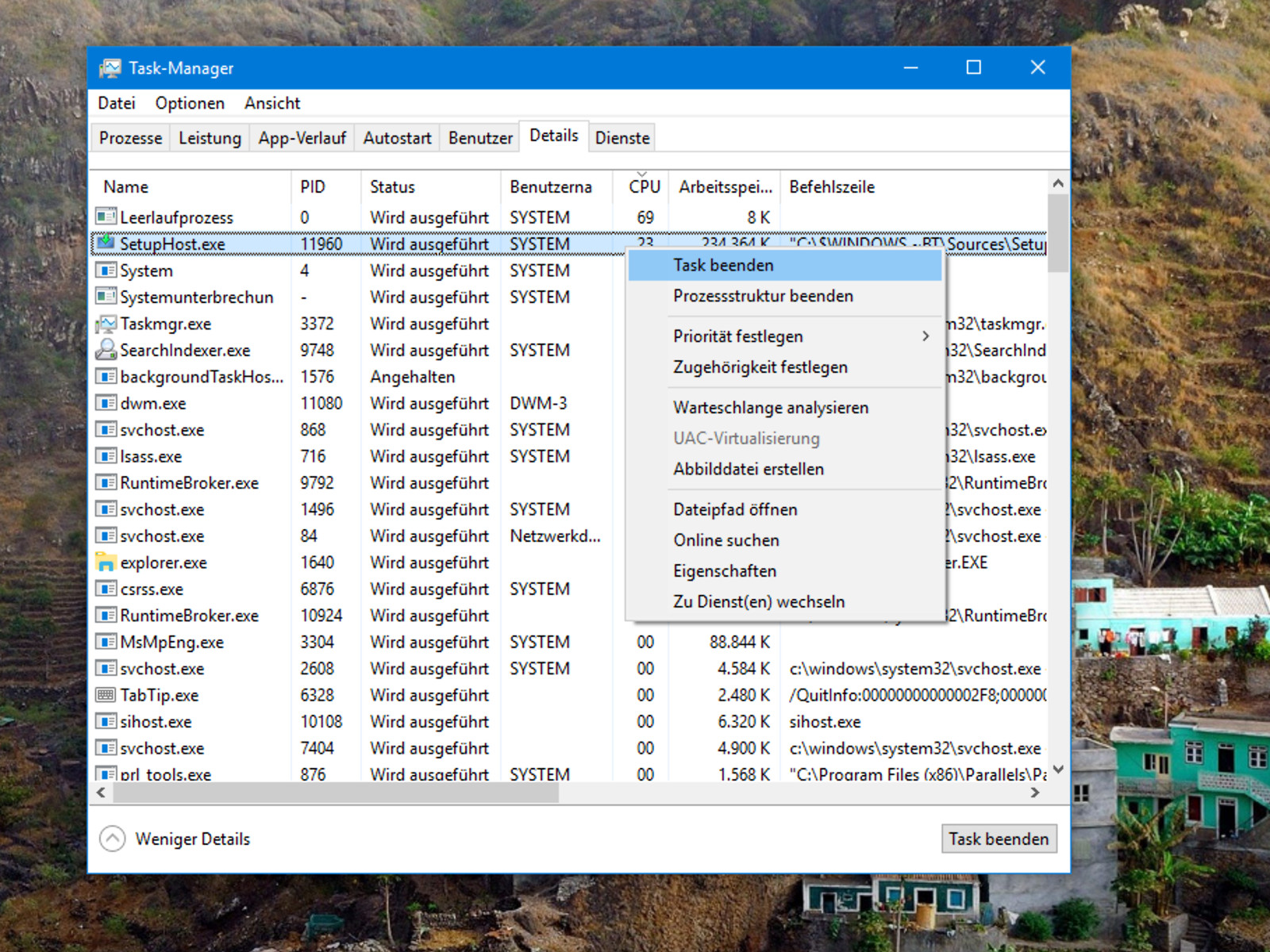
Läuft der PC nur noch sehr lahm, liegt das entweder an einer vollen Festplatte. Oder der Prozessor hat so viel zu tun, dass keine Zeit mehr bleibt, die Eingaben des Nutzers zu verarbeiten. In diesem Fall kann es kurzfristig helfen, Programme zu beenden, die besonders viel CPU-Leistung in Anspruch nehmen.
14.08.2018 | Software
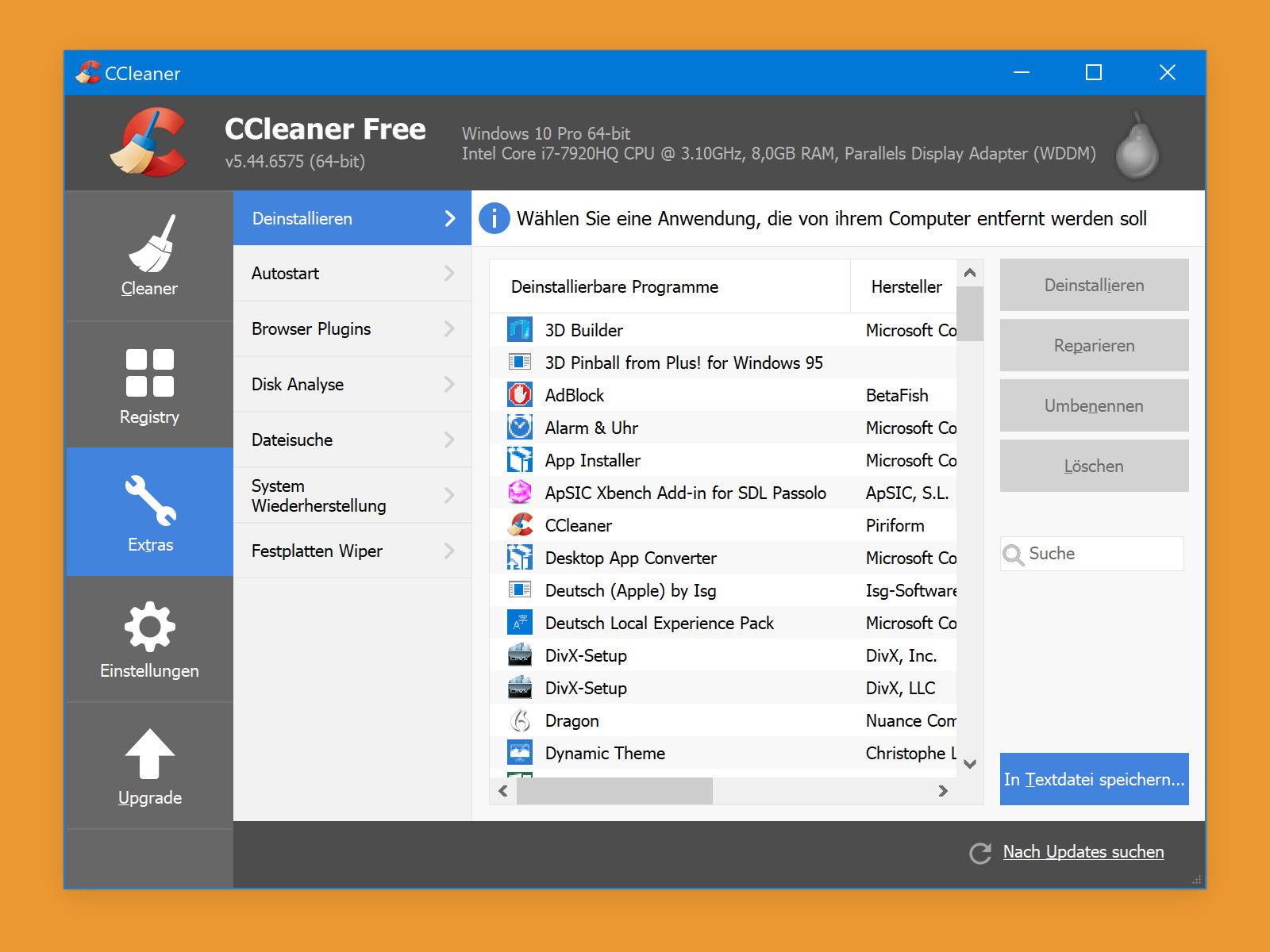
Wer zur Kommunikation mit anderen nicht Skype, sondern ein anderes Chat-Netzwerk nutzt, braucht auch die Skype-App nicht auf seinem PC. Der Versuch, sie auf normalem Weg zu entfernen, schlägt allerdings fehl – über die Einstellungen und auch per Systemsteuerung lässt sie sich nicht löschen. Mit einem Trick klappt es trotzdem.
28.08.2018 | Internet
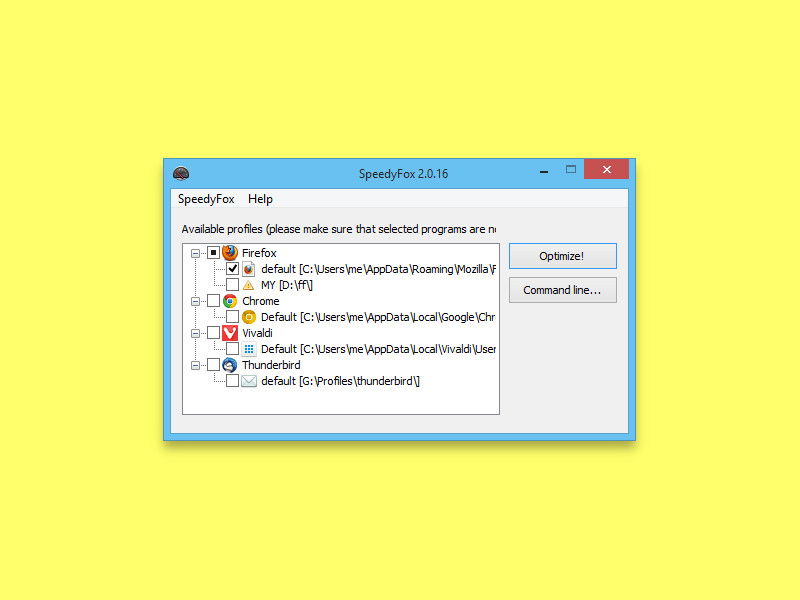
Wurde ein Browser gerade erst auf dem Computer installiert, startet er rasant. Ein Klick auf das Programm-Symbol, schon erscheint das Fenster des Browsers. Ganz anders sieht es hingegen nach einiger Zeit aus: Das Programm startet nur noch lahm.
23.07.2018 | Hardware
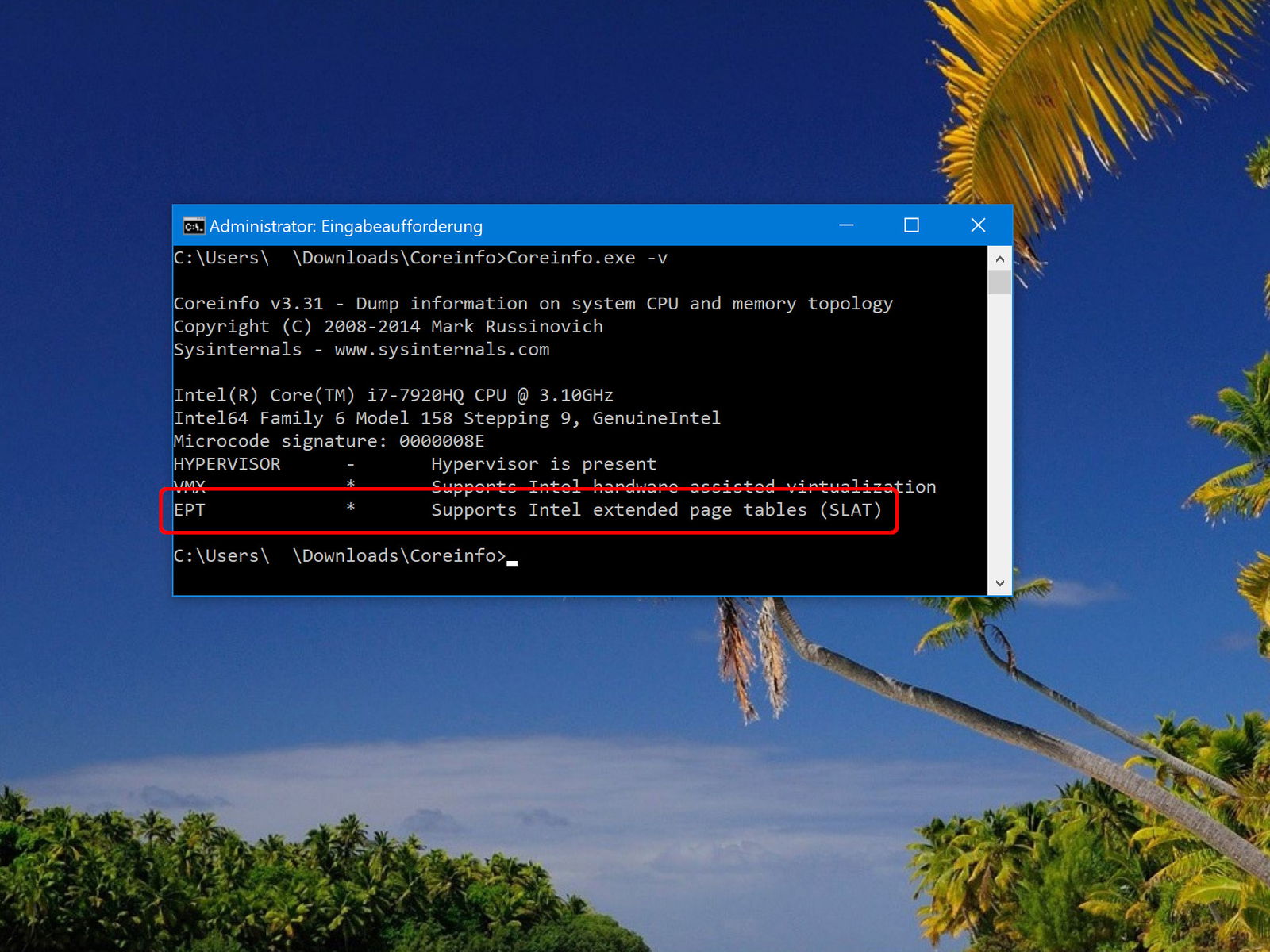
Eine der neuen Funktionen in Windows 10 ist Hyper-V. Damit lassen sich virtuelle Maschinen auf dem Windows-Computer einrichten, verwalten und ausführen. Mit einem Tool können Nutzer ihre CPU testen, um zu sehen, ob sie Hyper-V unter Windows 10 unterstützt.
17.05.2018 | Software
Wer Photoshop oder Illustrator installiert, bekommt auch die Adobe Creative Cloud-App frei Haus. Die richtet sich im Explorer und auch im Infobereich von Windows ein. Wir zeigen, wie sich diese Sync-App von Adobe wieder löschen lässt.
17.07.2018 | Windows
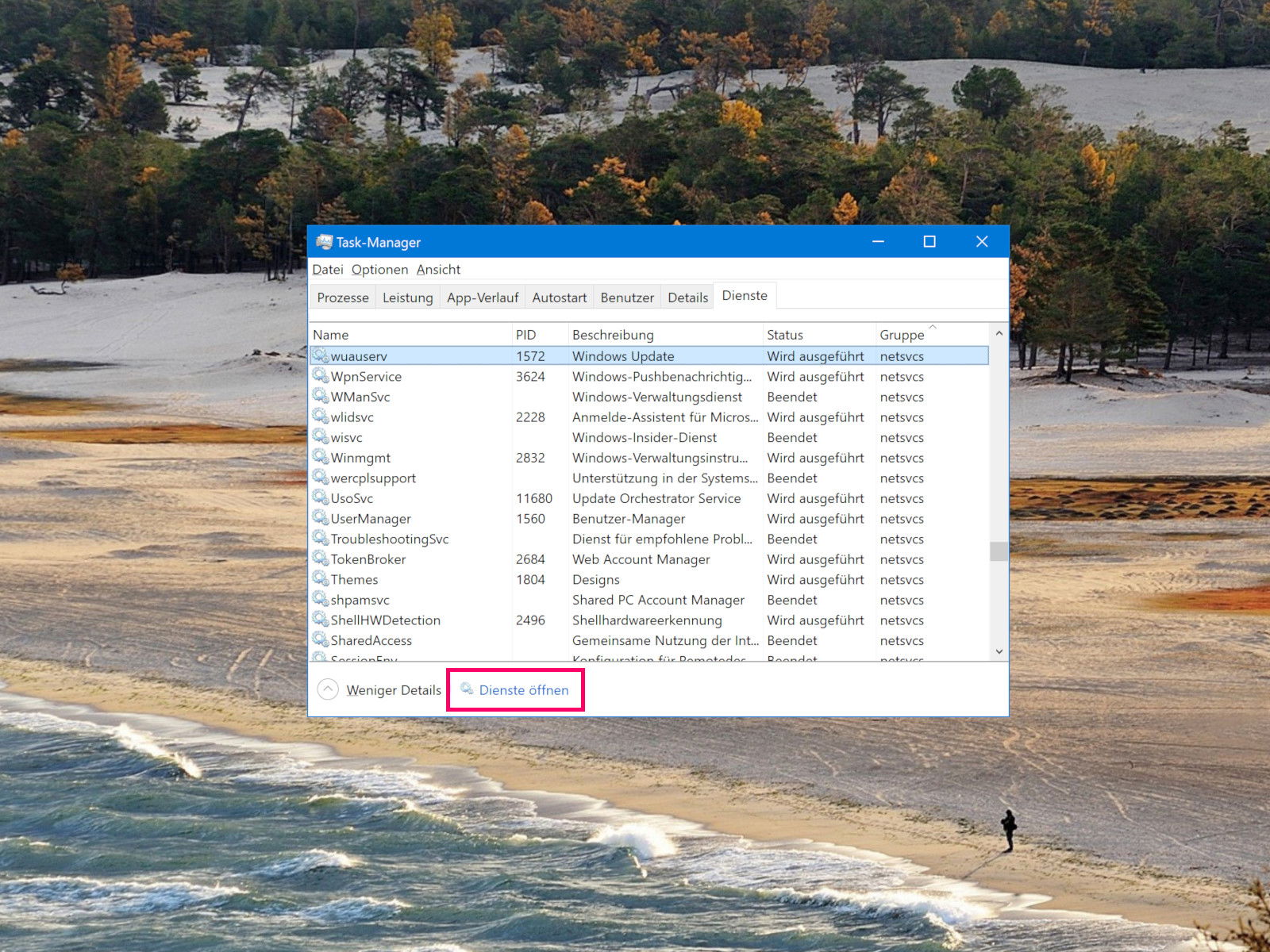
Manchmal veröffentlicht Microsoft neue Versionen von Windows 10 zum Testen im Rahmen des Windows Insider-Programms schneller, als man sie überhaupt installieren kann. Hat der Computer eine Version heruntergeladen und es gibt eine neue, muss man das Upgrade aber nicht zwei Mal ausführen.