

Moderne CPUs mit 8, 16 oder sogar 24 Kernen sind heute Standard – selbst Gaming-Laptops packen ordentlich Power unter die Haube. Doch was passiert, wenn eine App alle verfügbaren Kerne monopolisiert und euer System zum Stillstand bringt? Windows bietet eine elegante Lösung: Ihr könnt jeder Anwendung ganz gezielt vorschreiben, wie viele CPU-Kerne sie nutzen darf.
Warum CPU-Kerne begrenzen?
Vor allem bei rechenintensiven Anwendungen wie Video-Rendering, KI-Trainings, Kryptomining oder wissenschaftlichen Berechnungen kann es sinnvoll sein, die Core-Nutzung zu begrenzen. Wenn Adobe Premiere Pro oder Blender alle 16 Kerne eures Ryzen-Prozessors auslasten, bleibt für andere Programme oft nichts übrig. Das Resultat: Ruckelnde Videos, verzögerte Eingaben und ein frustrierendes Nutzererlebnis.
Besonders bei Streaming oder Content Creation ist die Balance entscheidend. Während euer Video-Encoder im Hintergrund werkelt, müsst ihr trotzdem flüssig arbeiten können. Hier hilft es, dem Encoder nur einen Teil der verfügbaren Kerne zuzuweisen.
So begrenzt ihr CPU-Kerne über den Task-Manager
Windows 11 macht die Core-Verwaltung deutlich komfortabler als frühere Versionen. Der Weg führt über den überarbeiteten Task-Manager:
- **Task-Manager öffnen:** Drückt Strg + Shift + Esc oder klickt mit der rechten Maustaste auf die Taskleiste und wählt Task-Manager.
- Wechselt zum Tab Details – hier seht ihr alle laufenden Prozesse mit detaillierten Informationen.
- Sucht den problematischen Prozess (sortiert nach CPU-Auslastung für bessere Übersicht).
- Rechtsklick auf den gewünschten Prozess und Zugehörigkeit festlegen auswählen.
- Im Dialog könnt ihr nun gezielt Häkchen bei CPU-Kernen setzen oder entfernen. CPU 0-3 für einen Quad-Core, CPU 0-15 für einen 16-Kerner.
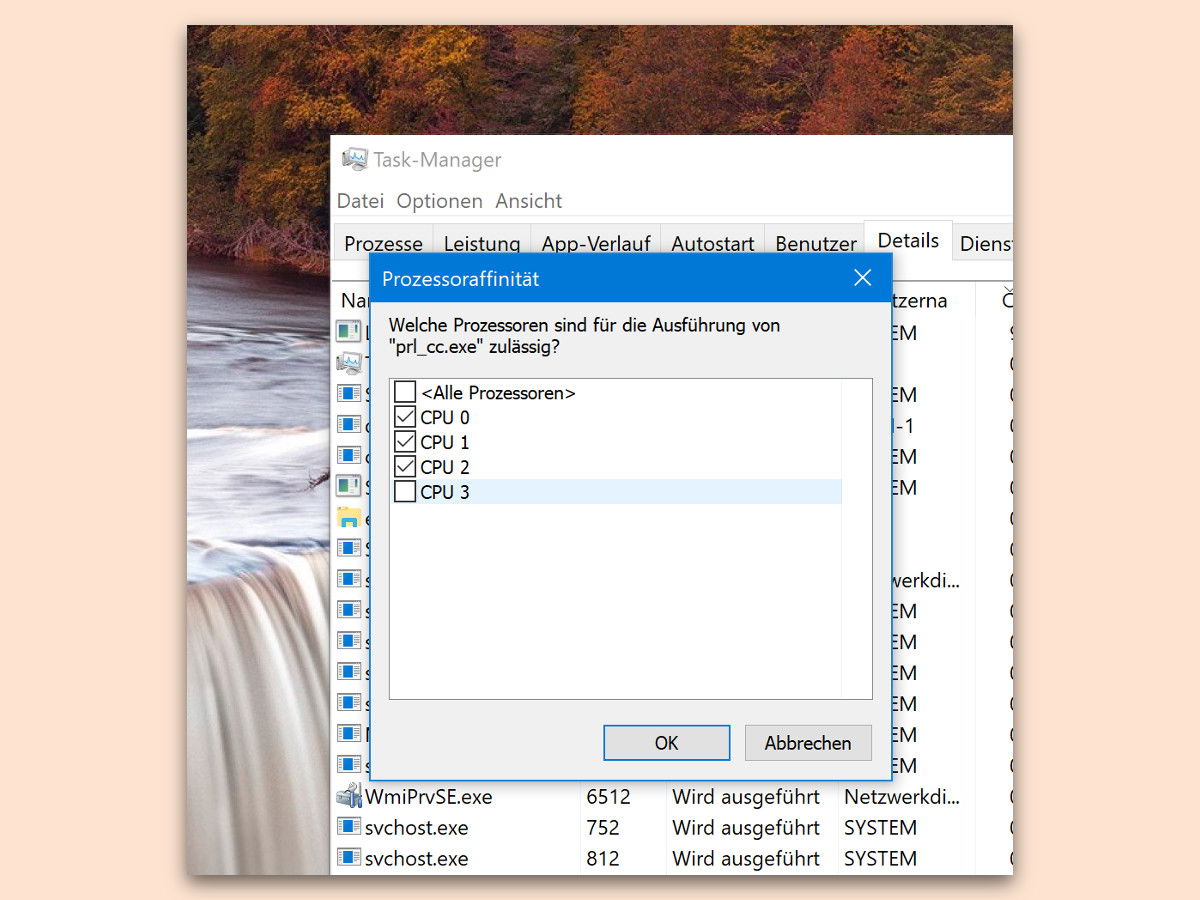
Bild: Bing
Wichtiger Hinweis: Diese Einstellungen gelten nur für die aktuelle Sitzung. Sobald ihr das Programm beendet und neu startet, nutzt es wieder alle verfügbaren Kerne.
Profi-Tipps für optimale Performance
Hyperthreading beachten: Intel-CPUs mit Hyperthreading zeigen doppelt so viele Kerne an, wie physisch vorhanden sind. Ein 8-Kern-Prozessor erscheint als 16 logische Kerne. Für beste Leistung solltet ihr immer beide Threads eines physischen Kerns zusammen zuweisen.
Gaming-Optimierung: Viele moderne Spiele profitieren von 6-8 Kernen. Habt ihr einen 16-Kerner, könnt ihr problemlos 8 Kerne für das Spiel reservieren und den Rest für Streaming-Software, Browser oder Discord freihalten.
Background-Prozesse im Blick: Windows selbst und Antiviren-Software brauchen ebenfalls CPU-Power. Plant immer 2-4 Kerne für das System ein.
Permanente Lösungen mit PowerShell
Für dauerhafte Core-Begrenzungen gibt es PowerShell-Befehle oder Tools wie Process Lasso, die automatisch Core-Zuweisungen beim Programmstart vornehmen. Das ist besonders praktisch für wiederkehrende Aufgaben.
Moderne CPU-Architektur verstehen
Aktuelle Prozessoren wie AMDs Ryzen 7000-Serie oder Intels 13. Generation nutzen unterschiedliche Core-Typen. Performance-Cores (P-Cores) für schwere Aufgaben, Efficiency-Cores (E-Cores) für Hintergrundprozesse. Windows 11 verteilt die Last automatisch intelligent, aber manchmal ist manuelle Kontrolle trotzdem sinnvoll.
Fazit: Kontrolle über eure Hardware
Die CPU-Kern-Verwaltung ist ein mächtiges Werkzeug für Power-User. Besonders bei Multi-Tasking-Szenarien, Content Creation oder beim Gaming könnt ihr durch gezielte Core-Zuweisung die Performance deutlich optimieren. Experimentiert mit verschiedenen Einstellungen und findet die perfekte Balance für euren Workflow.
Zuletzt aktualisiert am 31.03.2026



