

Spotify ohne Internet nutzen? Kein Problem! Mit der Offline-Funktion könnt ihr eure Lieblingsmusik herunterladen und auch ohne Internetverbindung hören – perfekt für Reisen, schlechte Netzabdeckung oder wenn ihr euer Datenvolumen schonen wollt.
Die Grenzen von Spotify Offline
Spotify Premium-Abonnenten können bis zu 10.000 Songs auf bis zu 5 Geräte herunterladen. Das ist eine deutliche Verbesserung gegenüber den früheren Limits. Die Downloads sind 30 Tage lang verfügbar, danach müsst ihr euch wieder mit dem Internet verbinden, um die Lizenzen zu erneuern.
Wichtig: Die Offline-Funktion gibt es nur mit Spotify Premium. Free-User können leider keine Musik herunterladen.
Playlist für Offline-Nutzung erstellen
Der Download funktioniert ausschließlich über Playlists. Hier die Schritt-für-Schritt-Anleitung für die Desktop-App:
- Startet die Spotify-App auf eurem Computer
- Klickt links unten auf „Playlist erstellen“ oder das Plus-Symbol
- Gebt eurer Playlist einen aussagekräftigen Namen
- Klickt auf die erstellte Playlist, um sie zu öffnen
- Aktiviert den Schalter „Zum Offline-Hören verfügbar machen“ (Download-Symbol)
Jetzt könnt ihr Songs hinzufügen: Sucht nach gewünschten Titeln, klickt auf die drei Punkte neben dem Song und wählt „Zu Playlist hinzufügen“. Alternativ zieht ihr Titel einfach per Drag & Drop in die Playlist.
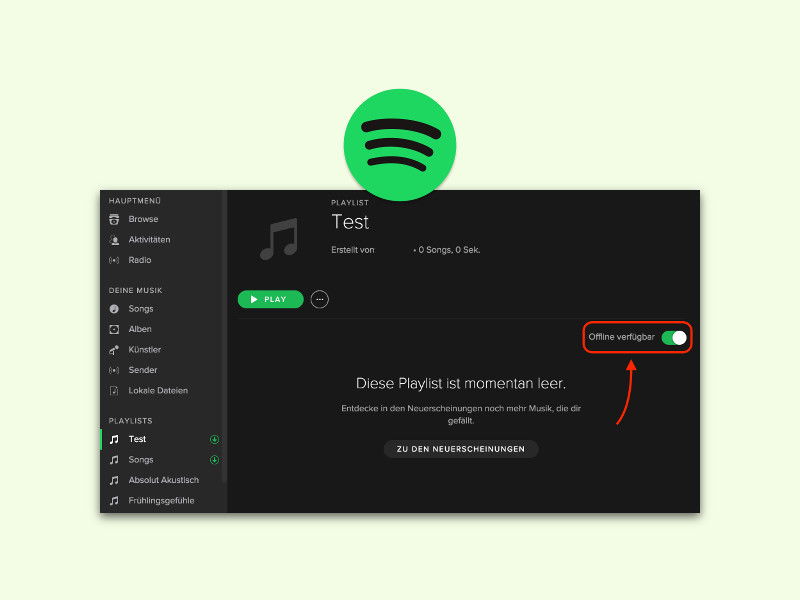
Mobile Apps: Noch einfacher
Auf dem Smartphone oder Tablet ist der Prozess ähnlich, aber noch intuitiver:
- Erstellt oder öffnet eine Playlist
- Tippt auf den Download-Pfeil (grauer Pfeil nach unten)
- Der Pfeil wird grün, sobald alle Songs heruntergeladen sind
Tipp: Nutzt WLAN für Downloads, um euer mobiles Datenvolumen zu schonen. In den Einstellungen könnt ihr festlegen, dass Downloads nur über WLAN erfolgen.
Neue Features und Verbesserungen 2026
Spotify hat die Offline-Funktionen kontinuierlich verbessert:
- Smart Downloads: Die KI schlägt automatisch neue Songs basierend auf eurem Hörverhalten vor
- Verbesserte Audioqualität: Offline-Downloads unterstützen jetzt auch Hi-Fi-Qualität für Premium-Nutzer
- Schnellere Synchronisation: Downloads werden deutlich schneller zwischen Geräten synchronisiert
- Automatische Playlist-Updates: Eure liebsten Spotify-Playlists wie „Discover Weekly“ können automatisch für Offline-Nutzung aktualisiert werden
Speicherplatz verwalten
Offline-Musik benötigt Speicherplatz. In den Spotify-Einstellungen unter „Speicher“ seht ihr, wie viel Platz eure Downloads belegen. Hier könnt ihr auch:
- Den Download-Ordner ändern (Desktop)
- Automatisches Löschen alter Downloads aktivieren
- Die Audioqualität für Downloads anpassen (Normal, Hoch, Sehr hoch)
Troubleshooting: Wenn Downloads nicht funktionieren
Falls ihr Probleme habt:
- App neu starten: Oft hilft ein simpler Neustart
- Internet-Verbindung prüfen: Downloads benötigen eine stabile Verbindung
- Speicherplatz freigeben: Prüft, ob genug Platz verfügbar ist
- App aktualisieren: Veraltete Versionen können Probleme verursachen
- Cache leeren: In den Einstellungen könnt ihr den Cache zurücksetzen
Familienaccounts und Downloads
Bei Spotify Family können alle Mitglieder die Offline-Funktion nutzen. Jeder Account hat sein eigenes Download-Limit von 10.000 Songs auf 5 Geräten.
Fazit: Offline-Musik als Premium-Feature
Die Spotify-Offline-Funktion ist mittlerweile ausgereift und zuverlässig. Mit den erweiterten Limits und neuen KI-Features macht das Musikhören ohne Internet richtig Spaß. Besonders praktisch: Downloads werden im Hintergrund aktualisiert, sodass eure Offline-Musik immer frisch bleibt.
Einziger Wermutstropfen: Die Funktion bleibt Premium-Nutzern vorbehalten. Wer regelmäßig ohne Internet Musik hören möchte, kommt um ein kostenpflichtiges Abo nicht herum.
Zuletzt aktualisiert am 09.04.2026



