

Kennt ihr das? Ihr wollt am Handy schnell eine Nachricht tippen und plötzlich ist alles anders: Die Umlaute sind verschwunden, das Z steht dort, wo normalerweise das Y ist, und die ganze Tastatur fühlt sich falsch an. Keine Panik – euer Smartphone ist nicht kaputt. Das Problem liegt nur an der Spracheinstellung der Tastatur.
Das Phänomen tritt auf, weil sich die Tastatur auf eine andere Sprache umgestellt hat. Statt der gewohnten deutschen QWERTZ-Belegung zeigt sie beispielsweise das englische QWERTY-Layout oder sogar das französische AZERTY-System. Diese unterschiedlichen Layouts haben sich historisch entwickelt und folgen der Häufigkeit bestimmter Buchstaben in der jeweiligen Sprache.
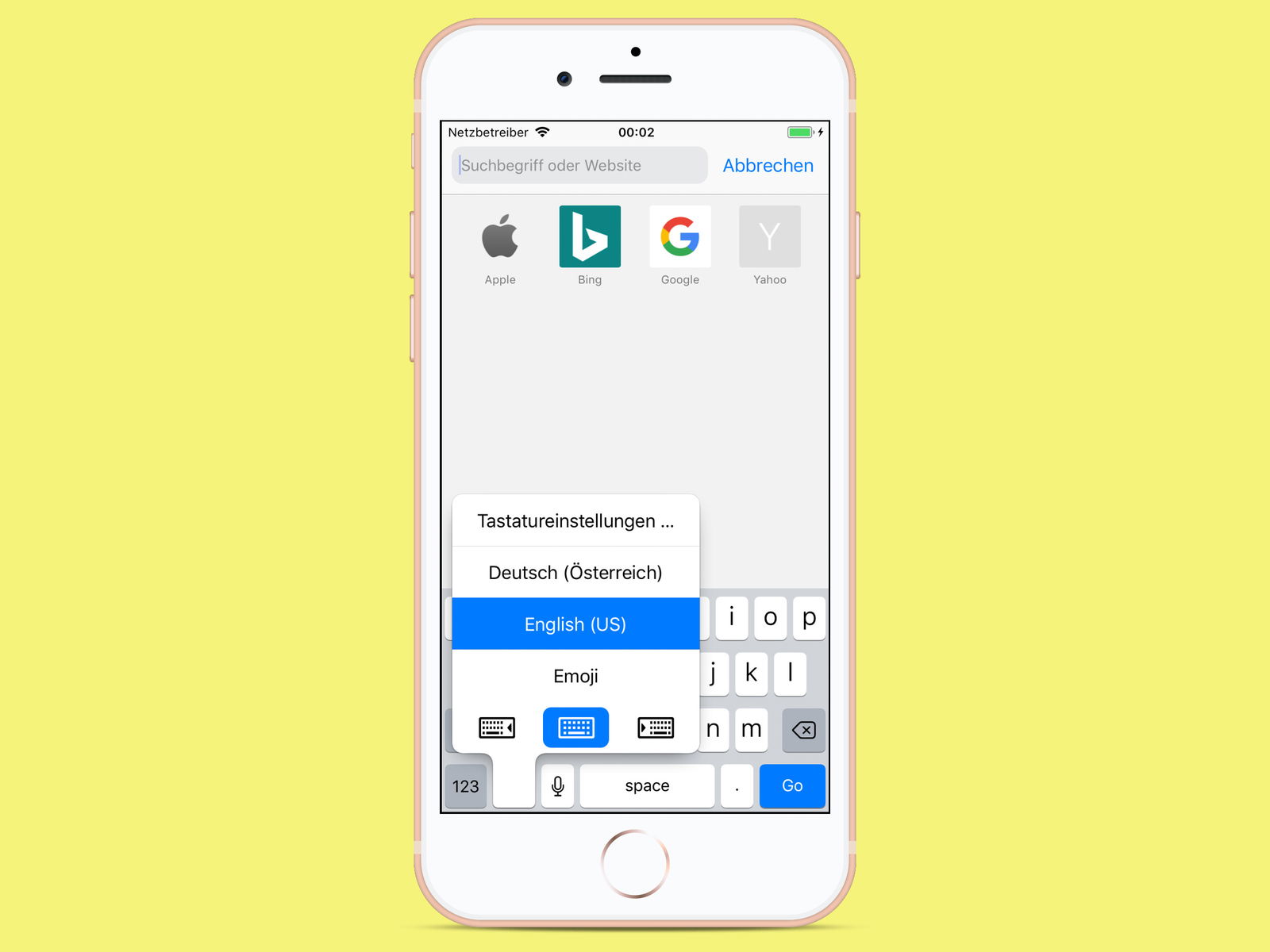
Schnelle Lösung: Ein Tipp genügt
Die einfachste Lösung: Schaut nach einem kleinen Symbol in der Tastatur. Das kann „DE/EN“ sein, eine kleine Weltkugel oder ein Sprachkürzel wie „Deu“ oder „Ger“. Ein Tipp darauf wechselt zwischen den installierten Sprachen. Bei den meisten modernen Smartphones könnt ihr auch die Leertaste gedrückt halten – das öffnet ebenfalls das Sprachmenü.
Warum passiert das überhaupt?
Moderne Smartphone-Tastaturen wie Gboard, SwiftKey oder die Apple-Tastatur sind intelligent geworden. Sie erkennen automatisch, in welcher Sprache ihr schreibt, und passen sich entsprechend an. Manchmal schießen sie aber über das Ziel hinaus. Schreibt ihr beispielsweise viele englische Begriffe oder kopiert einen Text aus einer anderen Sprache, kann die KI dahinter denken: „Aha, jetzt wird auf Englisch geschrieben“ – und schwupps ist das Layout umgestellt.
Dauerhafte Einstellungen anpassen
Wer das Problem häufiger hat, sollte die Tastatur-Einstellungen überprüfen. Auf Android-Geräten findet ihr diese meist unter „Einstellungen > System > Sprachen und Eingabe > Bildschirmtastatur“. iPhone-Nutzer gehen zu „Einstellungen > Allgemein > Tastatur > Tastaturen“.
Hier könnt ihr:
– Ungewollte Sprachen entfernen
– Die Reihenfolge der Sprachen ändern
– Die automatische Spracherkennung deaktivieren
– Festlegen, welche Sprache als Standard gelten soll
Moderne Features nutzen statt kämpfen
Statt das Problem zu bekämpfen, könnt ihr die Mehrsprachigkeit auch als Feature nutzen. Aktuelle Tastaturen beherrschen fließende Übergänge zwischen Sprachen. Gboard beispielsweise kann gleichzeitig Deutsch und Englisch aktiviert haben – ihr tippt einfach drauflos, und die Tastatur erkennt automatisch, welche Sprache ihr gerade verwendet.
Besonders praktisch: Die Autokorrektur und Wortvorhersage funktioniert dann in beiden Sprachen gleichzeitig. Schreibt ihr „Hallo, how are you?“, erkennt das System beide Sprachen im selben Satz und macht entsprechende Vorschläge.
Spezialfall: Business und internationale Kommunikation
Wer beruflich viel international kommuniziert, sollte die Mehrsprachigkeit bewusst einsetzen. Moderne Tastaturen lernen eure Schreibgewohnheiten und merken sich, mit welchen Kontakten ihr in welcher Sprache schreibt. Nach einer Eingewöhnungszeit wechselt die Tastatur oft automatisch zur richtigen Sprache, sobald ihr eine neue Unterhaltung beginnt.
Troubleshooting bei hartnäckigen Problemen
Manchmal hilft der einfache Sprachwechsel nicht. Dann könnt ihr:
– Die Tastatur-App einmal komplett schließen und neu öffnen
– Das Smartphone neu starten
– Die Tastatur-Daten in den App-Einstellungen zurücksetzen
– Bei wiederholten Problemen eine alternative Tastatur-App ausprobieren
Fazit: Moderne Lösungen für ein altes Problem
Das „falsche“ Tastaturlayout ist heute seltener ein Problem als früher, sondern oft ein Zeichen dafür, dass eure Tastatur mitdenkt. Mit den richtigen Einstellungen wird aus dem Störfaktor ein nützliches Feature, das euch beim mehrsprachigen Schreiben unterstützt. Ein bewusster Umgang mit den Spracheinstellungen spart Zeit und Nerven – und macht das Tippen auf dem Smartphone wieder zum entspannten Erlebnis.
Zuletzt aktualisiert am 10.03.2026



