


Microsoft drängt die Windows-Benutzer sehr intensiv, OneDrive als Cloudspeicher zu nutzen. Viele Anwender geben dem nach und nutzen die Integration ins System. Wenn die Synchronisation nicht funktioniert, kann das mehrere Gründe haben – und die Lösung ist meist einfacher als gedacht.
Das häufigste Problem ist die nicht einwandfrei funktionierende Synchronisation der eigenen OneDrive-Clients. Hier hilft es, wenn ihr kontrolliert, ob euer Client noch aktiv ist und die Synchronisation durch Pausieren und Neustarten noch einmal anstößt. Microsoft hat 2025 die Synchronisations-Engine überarbeitet, was zwar stabilere Performance bringt, aber bei älteren Windows-Versionen gelegentlich zu Kompatibilitätsproblemen führt.
Oft liegt das Problem aber gar nicht bei euch: Andere Benutzer, die über Freigaben auf das selbe OneDrive zugreifen, beschweren sich darüber, dass sie bestimmte Dateien nicht sehen können. In einem solchen Fall überprüft folgendes:
- Haben die Benutzer die korrekten Berechtigungen auf die Ordner? Oft sind es nur einige Ordner, wo die Berechtigungen unterschiedlich sind. Das könnt ihr schnell überprüfen und gegebenenfalls korrigieren.
- Auch die anderen Benutzer können das Problem des blockierenden OneDrive-Clients haben, schickt den betroffenen Benutzern einfach diese Anleitung.
- Prüft die neuen Copilot-Berechtigungen: Seit Ende 2025 kann Microsoft 365 Copilot automatisch auf freigegebene Dateien zugreifen, was manchmal zu unerwarteten Berechtigungskonflikten führt.
Um sicher zu sein, bei wem das Problem liegt, schaut euch die Verzeichnisse nicht in dem auf eurem PC synchronisierten Verzeichnis an, sondern online auf dem OneDrive, denn das ist die Basis für alle Benutzer, die auf die Dateien zugreifen wollen.
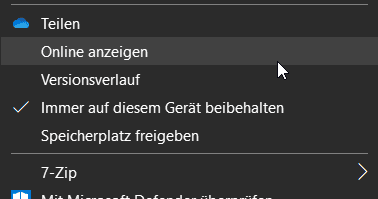
Dazu klickt mit der rechten Maustaste auf die Datei oder das Verzeichnis und dann auf Online anzeigen. Windows öffnet dieses dann in Edge (bzw. dem Browser, der als Standard festgelegt ist).
- Ist die Datei da vorhanden und sie fehlt einem Benutzer auf seiner Festplatte, dann liegt es an diesem Benutzer.
- Seht ihr sie auf eurer Festplatte, aber online fehlt sie, dann liegt es an eurer Synchronisation.
Neue Diagnosewerkzeuge nutzen
Microsoft hat 2025 erweiterte Diagnosetools direkt in OneDrive integriert. Klickt auf das OneDrive-Symbol in der Taskleiste und wählt „Synchronisierungsstatus prüfen“. Das Tool zeigt euch detailliert, welche Dateien gerade synchronisiert werden und wo Probleme auftreten.
Besonders praktisch: Die neue „Smart Sync“-Funktion erkennt automatisch, wenn Dateien längere Zeit nicht verwendet wurden, und lagert sie in die Cloud aus. Das spart Speicherplatz, kann aber zu Verwirrung führen, wenn Kollegen plötzlich Dateien „vermissen“.
Typische Problemquellen beheben
Dateinamen-Konflikte: OneDrive unterstützt seit 2025 zwar längere Dateinamen, aber Sonderzeichen wie #, %, & in Dateinamen sorgen weiterhin für Synchronisationsprobleme. Benennt solche Dateien um.
Große Dateien: Das Upload-Limit wurde auf 250 GB erhöht, aber Dateien über 15 GB synchronisieren deutlich langsamer. Bei großen Video- oder CAD-Dateien kann die Synchronisation Stunden dauern.
Antivirus-Software: Viele Antivirus-Programme scannen OneDrive-Ordner in Echtzeit und blockieren dabei die Synchronisation. Fügt den OneDrive-Ordner als Ausnahme hinzu.
Netzwerkprobleme: OneDrive pausiert die Synchronisation automatisch bei langsamen Verbindungen. In den Einstellungen könnt ihr die Bandbreitenbegrenzung anpassen oder die automatische Pausierung deaktivieren.
Proaktive Überwachung einrichten
Für Unternehmen bietet Microsoft seit 2025 das „OneDrive Admin Center“ mit erweiterten Monitoring-Funktionen. Administratoren können dort Synchronisationsprobleme aller Nutzer zentral überwachen und beheben.
Privatnutzer finden in den OneDrive-Einstellungen unter „Benachrichtigungen“ neue Optionen für proaktive Warnungen bei Synchronisationsproblemen. Aktiviert diese Funktion – sie warnt euch, bevor größere Probleme entstehen.
Ein Tipp zum Schluss: Führt regelmäßig einen „OneDrive-Reset“ durch, indem ihr die Synchronisation pausiert, den Cache leert und neu startet. Das löst etwa 80% aller Synchronisationsprobleme und dauert nur wenige Minuten.
Zuletzt aktualisiert am 20.02.2026



