

Word: Breite und Höhe eines Bildes genau einstellen
Sie haben in ein Word-Dokument eine Grafik oder eine Illustration eingefügt, die ganz bestimmte Abmessungen auf der Seite haben soll? Mit den Anfassern an den Bild-Ecken klappt‘s nicht immer so genau, wie man das haben will. Wie geht’s stattdessen?

Word: Mehrere Dokumente auf einem Papier einfügen
Wer mit Microsoft Word Visitenkarten, Flyer oder Einladungszettel erstellt, der muss nicht jedes Mal ein ganzes DIN A4-Blatt verwenden. Man kann auch mehrere Dokumente auf eine Seite setzen. Wie geht das?
Microsoft Office-Apps jetzt kostenlos
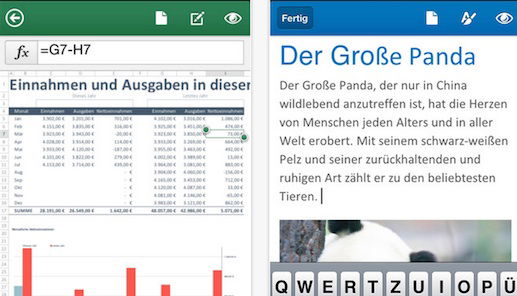
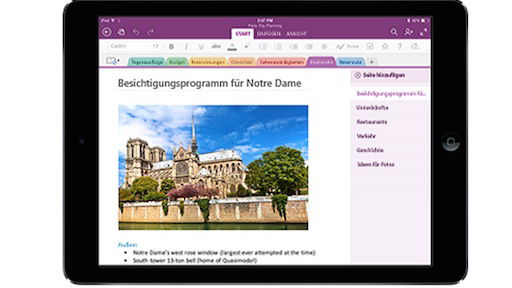
Mit Word, Excel und Powerpoint ist Microsoft groß geworden. Die Office-Programme waren lange Zeit der Umsatzfaktor Nummer eins bei Microsoft. Noch immer gelten die Büroprogramme von Microsoft als Standard. Fast jeder hat damit schon mal gearbeitet. Jetzt gibt es die...
Falz- und Lochmarken in Word-Dokumente einfügen
Zum Knicken von Dokumenten, sodass sie in DIN-Lang-Umschläge passen, sowie beim Einheften in Ordner sind kleine Markierungen am Papier hilfreich. Diese so genannten Falz- und Lochmarken lassen sich in Microsoft Word einfach erzeugen. Wie?
Lange eMail-Adressen und URLs nicht in zwei Zeilen trennen
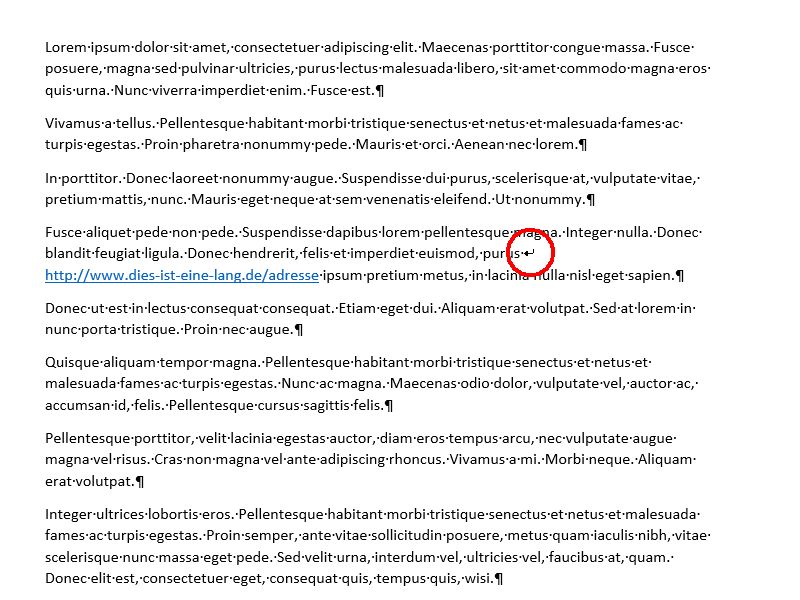
Fügt man am Ende einer Textzeile eine Mail- oder Webseiten-Adresse ein, trennen Word und Outlook sie wie ein normales Wort. Das ist aber oft ungünstig. Wir zeigen, wie Sie automatische Zeilenumbrüche inmitten von URLs verhindern.
Fehlermeldung beim Öffnen von Office-Dateien beheben
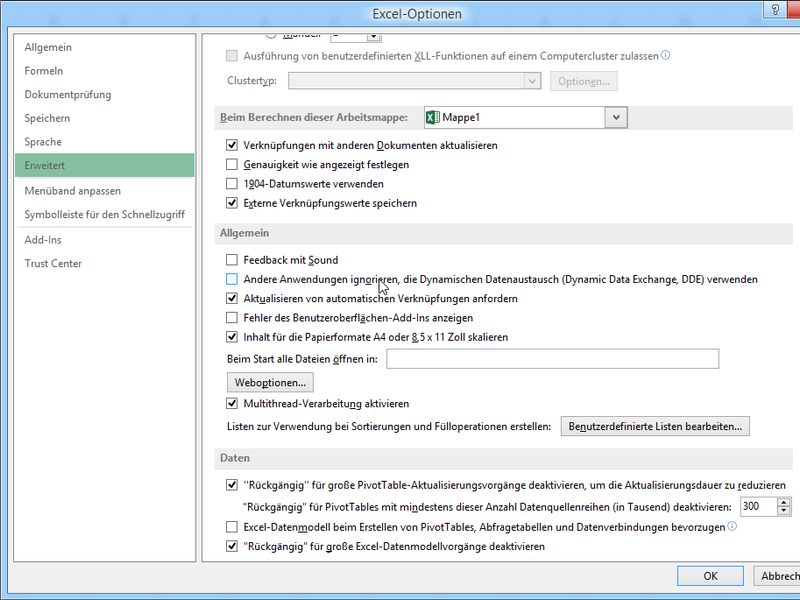
Normalerweise startet beim Doppelklick auf eine Microsoft-Office-Datei automatisch das passende Programm. Bei Ihnen erscheint nur der Fehler „Bei der Weitergabe des Befehls an das Programm ist ein Fehler aufgetreten“? Wir zeigen, wie sich dieser Fehler lösen lässt.
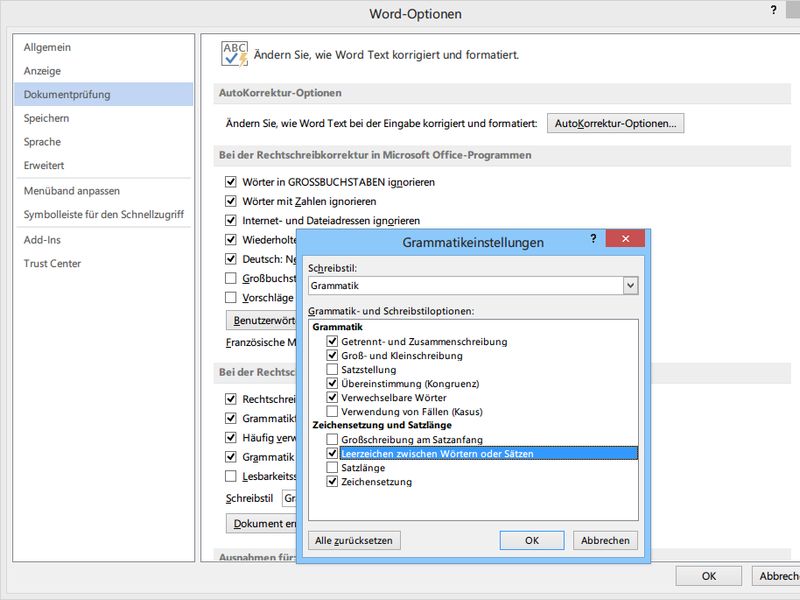
Microsoft Word: Prüfen, ob ein Text doppelte Leerzeichen enthält
Beim schnellen Tippen eines Textes kann es aus Versehen passieren, dass man statt eines einzelnen Leerzeichens gleich zwei hintereinander einfügt. Das sieht nicht nur unschön aus, sondern ist auch schlicht falsch. Wenn Sie Word nutzen, fällt die Erkennung solcher Fehler leicht.


