

Ausschneiden, Kopieren und Einfügen sind die absoluten Klassiker unter den Tastenkombinationen. Trotzdem sehe ich ständig Leute, die umständlich mit der rechten Maustaste durch Kontextmenüs navigieren oder gar über die Menüleiste gehen. Dabei geht’s mit den richtigen Shortcuts blitzschnell – ihr müsst nur wissen, wie ihr euch die Kürzel clever merken könnt.
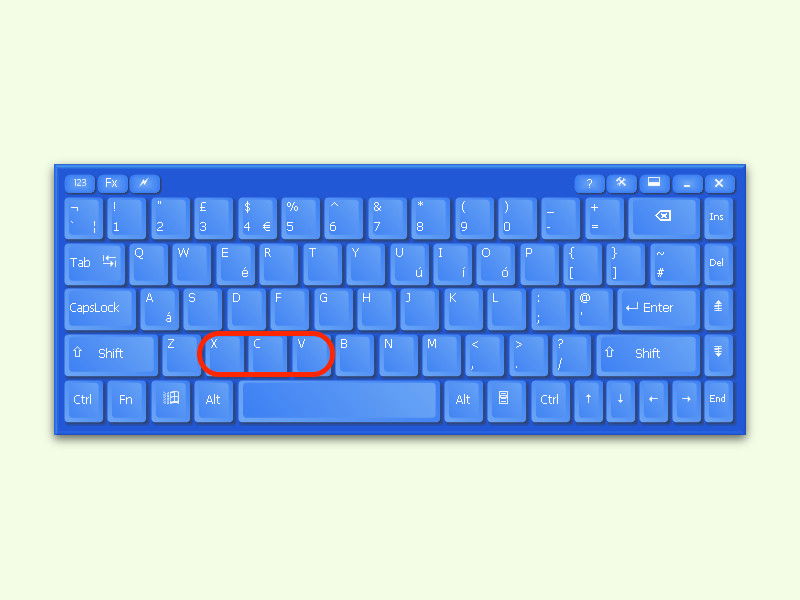
Die goldene Dreifaltigkeit: X, C, V
Die Tasten für die Zwischenablage-Funktionen liegen perfekt nebeneinander auf der Tastatur – und das ist kein Zufall. Die Entwickler haben sich dabei richtig was gedacht:
Ausschneiden: [Strg] + [X]
Das X sieht aus wie eine Schere – und genau das macht ihr ja auch: Text oder Objekte „zerschneiden“ und aus dem Original entfernen.
Kopieren: [Strg] + [C]
C steht für „Copy“ – simpel und logisch. Der Inhalt bleibt im Original erhalten, ihr erstellt nur eine Kopie in der Zwischenablage.
Einfügen: [Strg] + [V]
Das V sieht aus wie ein Trichter oder ein Einfüll-Symbol – ihr „gießt“ den Inhalt aus der Zwischenablage in euer Dokument.
Mac-User denken um
Am Mac ist das Prinzip identisch, nur die Befehlstaste ändert sich. Statt [Strg] nutzt ihr [cmd] – also [cmd] + [X], [cmd] + [C] und [cmd] + [V]. Die Merkhilfen funktionieren genauso.
Erweiterte Zwischenablage-Tricks für Profis
Die Basis-Shortcuts kennt ihr jetzt. Aber es geht noch weiter:
Inhalte einfügen ohne Formatierung: [Strg] + [Shift] + [V]
Super praktisch, wenn ihr Text aus dem Web kopiert und die Schriftarten und Farben nicht übernehmen wollt. Funktioniert in den meisten modernen Anwendungen.
Alles markieren: [Strg] + [A]
A wie „All“ – markiert den kompletten Inhalt eines Dokuments oder Textfelds.
Rückgängig machen: [Strg] + [Z]
Z ist der letzte Buchstabe im Alphabet – ihr geht zum letzten Zustand zurück.
Wiederherstellen: [Strg] + [Y]
Macht das Rückgängig-machen rückgängig. Y folgt auf X im Alphabet – logische Reihenfolge.
Zwischenablage-Manager für Power-User
Die Standard-Zwischenablage von Windows und macOS speichert nur den letzten kopierten Inhalt. Profis nutzen erweiterte Zwischenablage-Manager:
Windows: Die integrierte Zwischenablage-Historie ([Windows] + [V]) speichert bis zu 25 Elemente. Alternativ gibt’s Tools wie Ditto oder ClipX.
macOS: Paste oder CopyClip erweitern die Standard-Funktionalität erheblich.
Cross-Platform: Tools wie Clipboard Master oder 1Clipboard synchronisieren sogar zwischen verschiedenen Geräten.
Häufige Stolperfallen vermeiden
Problem: Ihr kopiert aus Versehen etwas anderes und überschreibt wichtigen Inhalt in der Zwischenablage.
Lösung: Gewöhnt euch an, wichtige Inhalte sofort einzufügen oder einen Zwischenablage-Manager zu nutzen.
Problem: Formatierungen werden ungewollt mitkopiert.
Lösung: [Strg] + [Shift] + [V] für unformatierten Text verwenden.
Problem: In manchen Programmen funktionieren die Standard-Shortcuts nicht.
Lösung: Schaut in die Programmeinstellungen – oft lassen sich Shortcuts anpassen oder es gibt programmspezifische Alternativen.
Warum Shortcuts wirklich Zeit sparen
Eine Studie von Microsoft aus 2024 zeigt: Power-User, die konsequent Tastenkombinationen verwenden, sind im Schnitt 30% schneller bei Textverarbeitung und anderen Bürotätigkeiten. Die paar Sekunden pro Kopiervorgang summieren sich über den Tag gewaltig.
Übung macht den Meister
Am Anfang fühlen sich die Shortcuts vielleicht ungewohnt an. Aber nach ein paar Tagen gehen sie in Fleisch und Blut über. Fangt mit den drei Grundfunktionen X, C, V an – der Rest kommt von selbst.
Die Position der Tasten ist übrigens seit den frühen Windows-Versionen unverändert. Was in den 90ern galt, funktioniert auch heute noch in Windows 11, macOS Sequoia und sogar in den meisten Linux-Distributionen. Einmal gelernt, ein Leben lang nutzbar.
Zuletzt aktualisiert am 08.04.2026



