

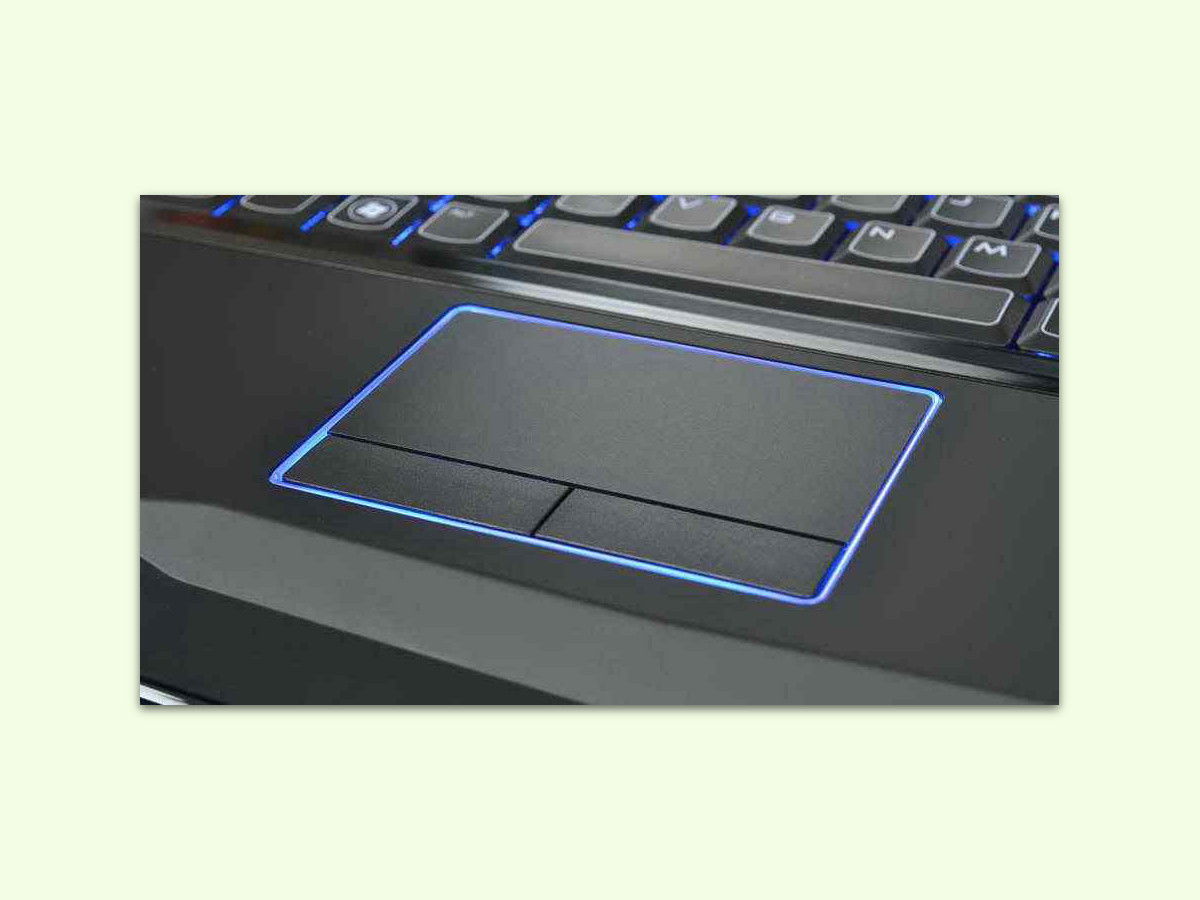
Oft lässt sich mit einer Maus auch am Notebook besser arbeiten als mit dem integrierten Touchpad. Problematisch wird es dann, wenn man mit der Tastatur tippen möchte, dabei aber immer aus Versehen auf das Touchpad kommt – und der Cursor plötzlich an völlig unerwarteter Stelle steht.
Sowohl in Windows 10 als auch Windows 11 lässt sich das Touchpad auf Wunsch automatisch abschalten, sobald ihr eine Maus anschließt. Diese praktische Einstellung findet ihr unter Start, Einstellungen, Geräte (Windows 10) oder Start, Einstellungen, Bluetooth und Geräte, Touchpad (Windows 11). Dort könnt ihr die Option deaktivieren, durch die das Touchpad bei angeschlossener Maus aktiv bleibt.
Windows 11: Erweiterte Touchpad-Kontrolle
In Windows 11 hat Microsoft die Touchpad-Verwaltung deutlich verbessert. Unter Einstellungen > Bluetooth und Geräte > Touchpad findet ihr jetzt die Option „Touchpad bei angeschlossener Maus deaktivieren“. Zusätzlich gibt es erweiterte Einstellungen für Gesten und Empfindlichkeit.
Besonders praktisch: Windows 11 erkennt verschiedene Maus-Typen inzwischen intelligenter. Bei hochwertigen Gaming-Mäusen oder Business-Mäusen mit eigenem Profil funktioniert die automatische Erkennung meist zuverlässiger als bei günstigen Standard-Modellen.
Alternative Methoden für mehr Kontrolle
Wer präzisere Kontrolle braucht, kann das Touchpad auch über Tastenkombinationen steuern. Viele Notebooks haben eine Fn-Taste in Kombination mit einer F-Taste, um das Touchpad schnell ein- und auszuschalten. Die genaue Kombination variiert je nach Hersteller – meist ist es Fn+F7, Fn+F9 oder Fn+F5.
Alternativ könkönnt ihr im Geräte-Manager unter „Mäuse und andere Zeigegeräte“ das Touchpad komplett deaktivieren. Das ist allerdings nur empfehlenswert, wenn ihr dauerhaft mit externer Maus arbeitet.
Probleme und Lösungsansätze
Einziges Problem bleibt: Wird der Dongle einer drahtlosen Maus an das Gerät angeschlossen, schaltet sich das Touchpad bereits ab – auch dann, wenn die Maus selbst nicht genutzt oder sogar ausgeschaltet ist. In diesem Fall müsst ihr den Dongle abziehen, um das Touchpad wieder zu aktivieren.
Bei Bluetooth-Mäusen ist das anders: Hier erkennt Windows meist, ob die Maus aktiv verbunden ist oder nur gekoppelt. Moderne Bluetooth-Mäuse mit Low Energy Profil melden sich ordnungsgemäß ab, wenn sie in den Standby gehen.
Herstellerspezifische Software nutzen
Viele Notebook-Hersteller bieten eigene Software zur Touchpad-Verwaltung an. Synaptics, Elan oder Alps haben oft erweiterte Optionen, die über die Windows-Standards hinausgehen. Hier könnt ihr beispielsweise Verzögerungen einstellen, sodass das Touchpad erst nach wenigen Sekunden Maus-Inaktivität wieder aktiviert wird.
Dell, HP, Lenovo und andere bieten in ihren Systemeinstellungen oft granulare Kontrollen. Bei Business-Notebooks findet sich häufig eine „Palm Rejection“ Funktion, die verhindert, dass beim Tippen aus Versehen das Touchpad ausgelöst wird.
Moderne Touchpad-Features behalten
Bedenkt beim Deaktivieren: Moderne Touchpads können deutlich mehr als nur Mauszeiger bewegen. Windows Precision Touchpads unterstützen Gesten wie Drei-Finger-Swipe zum App-Wechsel, Vier-Finger-Tap für das Action Center oder Pinch-to-Zoom. Diese Features gehen verloren, wenn ihr das Touchpad komplett abschaltet.
Eine clevere Alternative: Lasst das Touchpad aktiv, aber reduziert die Empfindlichkeit und deaktiviert nur das versehentliche Auslösen beim Tippen. So behaltet ihr die praktischen Gesten und verhindert trotzdem störende Eingaben.
Fazit: Flexible Anpassung je nach Nutzung
Die automatische Touchpad-Deaktivierung ist besonders praktisch für alle, die hauptsächlich stationär mit externer Maus arbeiten. Für mobile Nutzer, die häufig zwischen Maus- und Touchpad-Nutzung wechseln, sind die manuellen Tastenkombinationen oft die bessere Wahl. Testet verschiedene Einstellungen und findet heraus, was zu eurem Workflow passt.
Zuletzt aktualisiert am 02.04.2026



