


Euer Desktop ist eure digitale Schreibtischfläche – hier organisiert ihr eure wichtigsten Programme, Dateien und Verknüpfungen. Doch genau wie ein echter Schreibtisch kann auch der Windows-Desktop schnell chaotisch werden. Mit den richtigen Tricks bringt ihr wieder Ordnung ins System und passt euren Arbeitsplatz optimal an eure Bedürfnisse an.
Windows 11 und die neuesten Windows 10-Versionen bieten euch dabei deutlich mehr Flexibilität als früher. Die Grundfunktionen sind geblieben, wurden aber um praktische Features erweitert, die euren Workflow erheblich verbessern können.
Desktopsymbole anpassen und verwalten
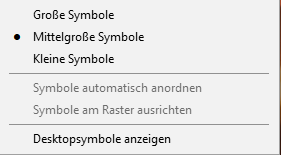
Klickt mit der rechten Maustaste auf einen freien Bereich eures Desktops und wählt Ansicht. Hier findet ihr die wichtigsten Optionen zur Symboldarstellung:
- Große Symbole: Perfekt für hochauflösende Monitore oder wenn ihr Sehprobleme habt
- Mittelgroße Symbole: Der Standard-Kompromiss zwischen Platz und Erkennbarkeit
- Kleine Symbole: Maximiert den verfügbaren Platz auf eurem Desktop
Vermisst ihr plötzlich alle Desktopsymbole? Dann prüft, ob Desktopsymbole anzeigen aktiviert ist. Dieser Haken kann auch gezielt zum Aufräumen genutzt werden: Entfernt ihn, und Windows blendet alle Desktopsymbole aus – perfekt für Screenshots oder Präsentationen.
Automatische Anordnung: Fluch oder Segen?
Die automatischen Ordnungsoptionen sind praktisch, aber nicht immer sinnvoll:
Symbole automatisch anordnen schiebt alle Icons zusammen und eliminiert Lücken. Das funktioniert gut, wenn ihr einfach nur Ordnung haben wollt, ohne euch Gedanken über die genaue Position zu machen.
Symbole am Raster ausrichten ist die subtilere Variante: Eure Symbole bleiben dort, wo ihr sie platziert habt, werden aber an einem unsichtbaren Raster ausgerichtet. Das sorgt für ein aufgeräumtes Erscheinungsbild, ohne eure individuelle Anordnung zu zerstören.
Achtung: Wenn ihr eure Symbole bewusst um ein Hintergrundbild herum angeordnet habt, macht die automatische Anordnung all eure Mühe zunichte. In solchen Fällen solltet ihr beide Optionen deaktiviert lassen.
Sortieroptionen für mehr Übersicht
Mit einem Rechtsklick auf eine freie Desktop-Stelle und Sortieren nach könnt ihr eure Symbole systematisch ordnen:
- Name: Alphabetische Sortierung – der Klassiker
- Größe: Hilfreich, wenn ihr große Dateien schnell finden wollt
- Elementtyp: Gruppiert Anwendungen, Ordner und Dateien
- Änderungsdatum: Zeigt euch die zuletzt bearbeiteten Elemente zuerst
Moderne Desktop-Features nutzen
Virtuelle Desktops sind seit Windows 10 ein mächtiges Tool zur Organisation. Mit Win+Strg+D erstellt ihr neue virtuelle Desktops, zwischen denen ihr mit Win+Strg+Pfeil wechseln könnt. So könnt ihr verschiedene Projekte oder Arbeitsbereiche komplett getrennt halten.
Widgets und Live-Kacheln (bei Windows 11) bringen dynamische Inhalte direkt auf euren Desktop. Wetter, Nachrichten, Kalender – alles auf einen Blick, ohne Programme öffnen zu müssen.
Snap Layouts (Windows 11) helfen dabei, Fenster automatisch anzuordnen. Zieht ein Fenster an den oberen Bildschirmrand und wählt aus den vorgeschlagenen Layouts.
Desktop-Hintergründe strategisch nutzen
Ein durchdachter Hintergrund kann mehr als nur schön aussehen. Dunkle Hintergründe mit hellen Bereichen links oben helfen dabei, Icons besser zu erkennen. Minimalistische Designs lenken weniger ab und wirken professioneller in Videokonferenzen.
Tipp für Multi-Monitor-Setups: Verwendet unterschiedliche Hintergründe für jeden Monitor, um die Orientierung zu erleichtern. Der Hauptmonitor bekommt den neutraleren Hintergrund, der Zweitmonitor darf kreativer sein.
Performance-Tipps für den Desktop
Zu viele Desktop-Icons können Windows ausbremsen. Als Faustregel gilt: Mehr als 50 Icons auf dem Desktop können die Startzeit merklich verlängern. Lagert regelmäßig genutzte Programme lieber in die Taskleiste aus oder erstellt Ordner zur Gruppierung.
Desktop-Ordner strategisch nutzen: Erstellt thematische Ordner wie „Projekte“, „Tools“ oder „Temp“. Das reduziert nicht nur die Anzahl sichtbarer Icons, sondern beschleunigt auch das Auffinden von Dateien.
Fazit: Euer Desktop, eure Regeln
Der perfekte Desktop ist individuell. Experimentiert mit den verschiedenen Optionen und findet heraus, was für euren Workflow am besten funktioniert. Ob minimalistisch oder voller Icons – wichtig ist, dass ihr euch zurechtfindet und produktiv arbeiten könnt. Mit den richtigen Einstellungen wird euer Desktop vom Chaos-Sammelbecken zur effizienten Kommandozentrale.
Zuletzt aktualisiert am 24.02.2026



