


Windows Updates sind für viele Anwender Fluch und Segen zugleich. Auf der einen Seite bringen sie neue Funktionen, Sicherheitsupdates und erweitern den Nutzwert von Windows. Auf der anderen Seite ändern sie etwas am System, was immer mit ungewollten Nebenwirkungen verbunden sein kann. Microsoft hat seit Windows 10 Updates weitgehend verpflichtend gemacht und erlaubt nur noch kleinere Verzögerungen. Doch es gibt immer noch Wege, problematische Updates zu blockieren.
Das ist vor allem wichtig, wenn ein Update – beispielsweise das eines Treibers für ein Gerät – dafür sorgt, dass euer System nicht mehr stabil läuft oder bestimmte Hardware plötzlich Probleme macht. In einem solchen Fall deinstalliert ihr zuerst das Updatepaket.
Der klassische Weg: Microsoft Troubleshooter
Microsoft hatte lange Zeit ein Tool für die Windows Problembehandlung bereitgestellt, das bestimmte Updates deaktivieren ließ. Obwohl die offiziellen Links mittlerweile ins Leere laufen, hier findet ihr die Systemerweiterung noch.
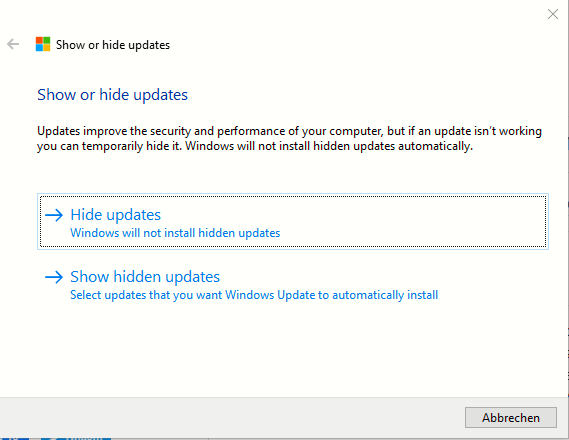
Nach dem Start über einen Doppelklick auf die heruntergeladene Datei wushowhide.diagcab klickt ihr auf Hide Updates. Windows zeigt euch jetzt die Updates, die noch nicht installiert sind und damit versteckt werden können. Sollte das betroffene Update nicht erscheinen, dann kontrolliert, ob dieses bereits installiert ist und deinstalliert es wie oben beschrieben.
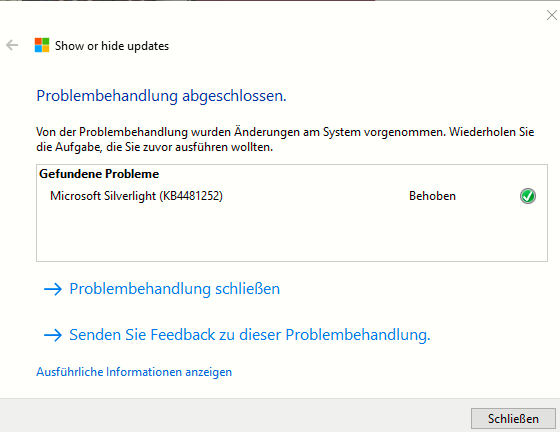
Hakt das Update an und klickt auf Weiter. Das Update wird nun versteckt. Windows „sieht“ es nicht mehr und versucht in der Folge auch nicht, es zu installieren. Um es später wieder zu aktivieren, klickt ihr in der Systemerweiterung auf Show hidden updates und aktiviert es wieder.
Moderne Alternativen für Windows 11
Bei Windows 11 hat Microsoft die Kontrolle über Updates weiter verschärft, aber es gibt noch immer Möglichkeiten:
Gruppenrichtlinien-Editor: Bei Windows 11 Pro könkönnt ihr über gpedit.msc spezifische Updates pausieren. Navigiert zu „Computerkonfiguration > Administrative Vorlagen > Windows-Komponenten > Windows Update > Updates für Windows verwalten“. Hier lassen sich bestimmte Update-Kategorien deaktivieren.
Registry-Tweaks: Fortgeschrittene Nutzer können über die Registry spezifische Update-IDs blockieren. Erstellt unter „HKEY_LOCAL_MACHINESOFTWAREPoliciesMicrosoftWindowsWindowsUpdateExcludedKBs“ String-Werte mit den KB-Nummern der problematischen Updates.
Drittanbieter-Tools: Programme wie „Windows Update Blocker“ oder „StopUpdates10“ bieten benutzerfreundliche Interfaces zur Update-Kontrolle. Diese Tools sind besonders hilfreich für Nutzer, die sich nicht in die Registry trauen.
Treiber-Updates separat verwalten
Ein häufiges Problem sind automatische Treiber-Updates, die funktionierende Hardware durcheinanderbringen. In den Windows Update-Einstellungen könnt ihr unter „Erweiterte Optionen“ die automatische Treiberinstallation deaktivieren. Dann habt ihr die volle Kontrolle über Treiber-Updates.
Pause-Funktion strategisch nutzen
Windows 11 erlaubt es, Updates bis zu fünf Wochen zu pausieren. Diese Zeit könnt ihr nutzen, um Erfahrungsberichte anderer Nutzer abzuwarten. Geht dazu in die Windows Update-Einstellungen und wählt „Updates pausieren“.
Was ihr beachten solltet
Das Blockieren von Updates ist ein zweischneidiges Schwert. Während ihr problematische Updates vermeidet, verpasst ihr auch wichtige Sicherheitspatches. Führt regelmäßige System-Backups durch und informiert euch über die Inhalte blockierter Updates.
Besonders bei Sicherheitsupdates solltet ihr vorsichtig sein. Diese zu blockieren kann euer System angreifbar machen. Blockiert bevorzugt Feature-Updates oder problematische Treiber-Updates, aber lasst Sicherheitspatches durchlaufen.
Proaktive Strategien
Statt nur reaktiv Updates zu blockieren, könnt ihr auch proaktiv vorgehen: Erstellt vor jedem größeren Update einen Systemwiederherstellungspunkt. Nutzt die „Aktive Stunden“-Funktion, um Neustarts zu kontrollieren. Und informiert euch in Tech-Communities über bekannte Probleme neuer Updates.
Windows Updates lassen sich also auch 2026 noch kontrollieren – mit den richtigen Tools und etwas Hintergrundwissen behaltet ihr die Kontrolle über euer System.
Zuletzt aktualisiert am 25.02.2026



