

Hat man versehentlich eine wichtige Datei vom Computer gelöscht, lässt sie sich oft zurückholen. Die erste Option besteht aus einem Anruf bei einer Profi-Firma. Oder man kümmert sich selbst darum und nutzt ein passendes Tool.
Löscht man eine Datei von einem Windows-Computer, verschwindet sie nicht sofort. Stattdessen wird die Datei unsichtbar, und der Platz wird zum Speichern anderer Informationen freigegeben. Die Datei wird erst dann dauerhaft gelöscht, wenn dieser freie Speicher tatsächlich von anderen Dateien überschrieben wird. Ab hier wird die Wiederherstellung schwierig.
Der Papierkorb: Erste Rettung
Bevor ihr zu externen Tools greift, prüft den Windows-Papierkorb. Seit Windows 11 gibt es erweiterte Funktionen: Gelöschte Dateien bleiben standardmäßig 30 Tage im Papierkorb, sofern genügend Speicherplatz vorhanden ist. Mit der OneDrive-Integration in Windows 11 werden gelöschte Dateien zusätzlich in den OneDrive-Papierkorb verschoben und dort weitere 30 Tage aufbewahrt.
Windows File History und Backup nutzen
Seit Windows 10 bietet Microsoft mit File History eine eingebaute Lösung. Wenn ihr diese Funktion aktiviert habt, könnt ihr über „Einstellungen > Update & Sicherheit > Sicherung“ auf frühere Versionen eurer Dateien zugreifen. Windows 11 hat diese Funktion in „Windows Backup“ integriert und automatisiert.
Über das Kontextmenü (Rechtsklick auf den Ordner) findet ihr „Frühere Versionen wiederherstellen“. Diese Funktion greift auf Schattenkopien zu, die Windows automatisch erstellt.
Kostenlose Recovery-Tools für ernste Fälle
Gute Chancen hat man oft auch mit kostenlosen Tools, wie zum Beispiel Glary Undelete, MiniTool Power Data Recovery oder auch Recuva von Piriform.
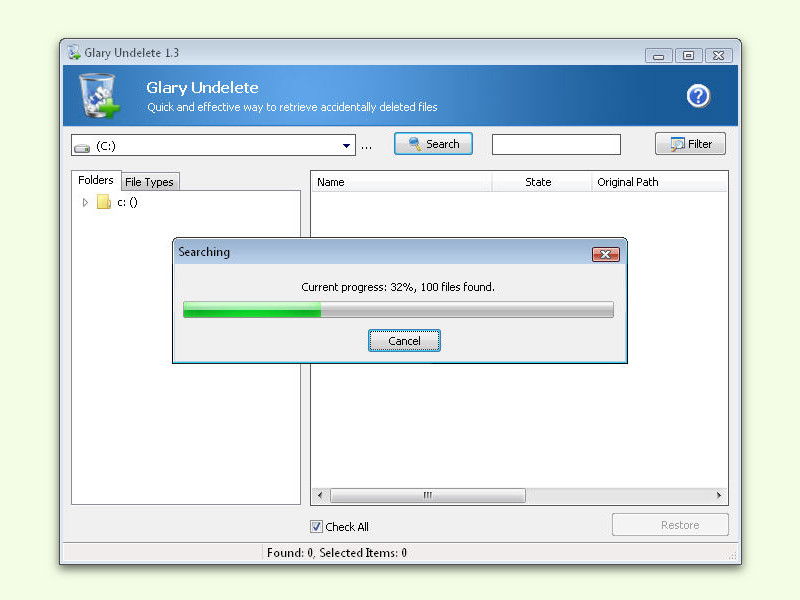
Zusätzlich haben sich PhotoRec und TestDisk als zuverlässige Open-Source-Alternativen etabliert. Diese Tools arbeiten auf niedriger Systemebene und können auch beschädigte Partitionen wiederherstellen.
Moderne Alternativen für 2026
Ein neuer Player ist Disk Drill, das mittlerweile auch kostenlose Windows-Versionen anbietet. Das Tool punktet mit einer modernen Oberfläche und KI-gestützter Datei-Erkennung. R-Studio Free ist ebenfalls empfehlenswert und unterstützt auch APFS- und Btrfs-Dateisysteme.
Für SSD-Nutzer ist Wichtig: SSDs verwenden TRIM-Befehle, die gelöschte Daten schneller unwiederbringlich machen. Hier helfen nur professionelle Tools oder spezialisierte SSD-Recovery-Software wie SSD Recovery Pro.
Profi-Tipps für bessere Erfolgsaussichten
Sobald ihr merkt, dass wichtige Dateien fehlen, stoppt jede weitere Nutzung des betroffenen Laufwerks. Jeder Schreibvorgang kann die gelöschten Daten überschreiben. Startet Windows im abgesicherten Modus oder verwendet ein Live-System von USB.
Installiert Recovery-Software niemals auf dem Laufwerk, von dem ihr Daten wiederherstellen wollt. Nutzt einen USB-Stick oder ein externes Laufwerk als Installationsziel.
Cloud-Backups als moderne Lösung
Vorbeugen ist besser als nachbessern: Windows 11 bietet nahtlose Integration mit OneDrive, Google Drive oder Dropbox. Diese Cloud-Dienste haben eigene Papierkörbe und Versionierung. OneDrive Personal Vault schützt besonders wichtige Dateien zusätzlich.
Alternativ könnt ihr Windows Backup verwenden, das seit dem 22H2-Update deutlich verbessert wurde. Es sichert automatisch Dokumente, Bilder und Desktop-Inhalte in der Cloud.
Wenn nichts mehr geht: Professionelle Datenrettung
Bei physischen Schäden an Festplatten oder SSDs helfen nur noch Profis. Firmen wie Kroll Ontrack oder CBL Datenrettung haben Reinraumlabore und können auch schwer beschädigte Datenträger retten. Die Kosten liegen zwischen 300 und 1500 Euro.
Moderne NVMe-SSDs mit Hardware-Verschlüsselung sind besonders schwer zu retten, da die Verschlüsselungsschlüssel im Controller-Chip liegen. Hier ist Prävention durch regelmäßige Backups unersetzlich.
Fazit: Mehrgleisig fahren
Die beste Strategie kombiniert mehrere Ansätze: Aktiviert Windows File History, nutzt Cloud-Backup für wichtige Dateien und kennt die richtigen Recovery-Tools. Mit der 3-2-1-Regel seid ihr auf der sicheren Seite: 3 Kopien eurer Daten, auf 2 verschiedenen Medientypen, davon 1 offline oder extern.
Moderne Windows-Versionen machen Datenrettung einfacher, aber die Grundregeln bleiben: schnell handeln, nichts überschreiben und die richtigen Tools verwenden.
Zuletzt aktualisiert am 08.04.2026



