

VLC ist nach wie vor einer der vielseitigsten Mediaplayer überhaupt – und das gilt auch 2026 noch uneingeschränkt. Während Windows-Nutzer schon lange die praktische Thumbnail-Steuerung in der Taskleiste nutzen können, haben Mac-User oft das Gefühl, bei der schnellen Mediensteuerung benachteiligt zu sein. Zwar gibt es die Multimedia-Tasten auf der Tastatur, doch mit einem cleveren Trick lässt sich VLC auch am Mac deutlich komfortabler bedienen.
Status-Menü aktivieren: Der Schlüssel zur schnellen Steuerung
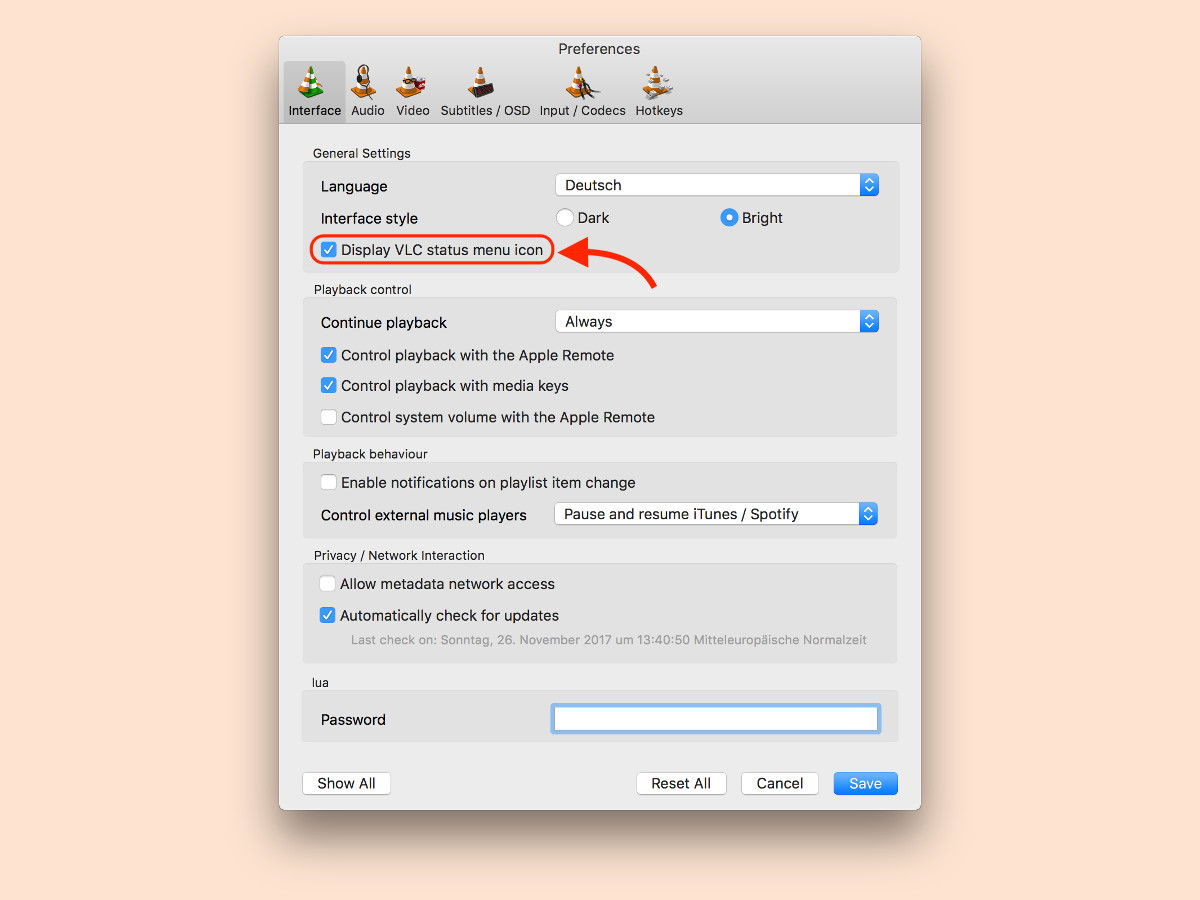
Der Trick liegt in VLCs Status-Menü-Icon, das sich diskret in der Menüleiste einnistet. Um diese praktische Funktion zu aktivieren, startet ihr zunächst VLC und navigiert über die Menüleiste zu den Einstellungen. In neueren VLC-Versionen (ab 3.0.18) findet ihr die Option unter Einstellungen > Interface > Hauptinterface. Dort aktiviert ihr das Kästchen VLC-Status-Menüsymbol anzeigen.
Alternativ könnt ihr auch über VLC > Einstellungen gehen und im Reiter Interface nach der entsprechenden Option suchen. Je nach VLC-Version kann die genaue Bezeichnung leicht variieren – manchmal heißt sie auch „Status-Icon in der Menüleiste anzeigen“ oder „System Tray Icon“.
Praktische Steuerung direkt aus der Menüleiste
Sobald die Option aktiviert ist und VLC läuft, erscheint ein kleines VLC-Symbol in der oberen rechten Ecke eures Mac-Bildschirms, direkt neben der Systemuhr. Ein Klick darauf öffnet ein kompaktes Steuerungsmenü, das alle wichtigen Funktionen bereithält:
- Play/Pause für die grundlegende Wiedergabesteuerung
- Vor/Zurück zum Navigieren zwischen Tracks
- Lautstärke-Regelung ohne Umweg über die Systemlautstärke
- Aktuelle Datei-Informationen mit Titel und Fortschritt
- Schneller Dateizugriff zum Öffnen neuer Medien
Erweiterte Steuerungsmöglichkeiten
Das Status-Menü bietet noch mehr als nur die Grundfunktionen. In aktuellen VLC-Versionen könnt ihr auch:
- Wiedergabe-Geschwindigkeit direkt anpassen
- Untertitel ein- und ausschalten
- Audio-Spuren bei mehrsprachigen Inhalten wechseln
- Playlist-Funktionen nutzen, wenn ihr mehrere Dateien geladen habt
Besonders praktisch: Das Menü zeigt auch den aktuellen Wiedergabe-Status an, selbst wenn das VLC-Hauptfenster minimiert oder durch andere Apps verdeckt ist. So behaltet ihr immer den Überblick über eure Medien-Wiedergabe.
Tastenkombinationen als Ergänzung
Neben dem Status-Menü solltet ihr auch VLCs umfangreiche Tastenkombinationen kennen. Diese funktionieren systemweit, auch wenn VLC nicht im Fokus steht:
- Cmd + Shift + P: Globaler Play/Pause-Toggle
- Cmd + Shift + N: Nächster Track
- Cmd + Shift + B: Vorheriger Track
- Cmd + Shift + +/-: Lautstärke anpassen
Diese Shortcuts lassen sich in den VLC-Einstellungen unter Hotkeys nach euren Wünschen anpassen.
Troubleshooting: Wenn das Icon nicht erscheint
Falls das Status-Menü-Icon nach der Aktivierung nicht auftaucht, gibt es mehrere Lösungsansätze:
- VLC vollständig beenden und neu starten
- macOS-Berechtigungen prüfen: Unter Systemeinstellungen > Datenschutz & Sicherheit > Bedienungshilfen sollte VLC Zugriff haben
- Menüleiste überprüfen: Bei vollen Menüleisten versteckt macOS manchmal Icons – schaut auch unter dem Doppelpfeil-Symbol nach
- VLC zurücksetzen: Notfalls die Einstellungen unter ~/Library/Preferences löschen und neu konfigurieren
Alternative Steuerungsmöglichkeiten
Wer noch mehr Komfort möchte, kann zusätzlich die Remote-App für VLC nutzen oder Shortcuts (früher Workflow) verwenden, um eigene Automationen zu erstellen. Auch Touch Bar-Besitzer profitieren von VLCs nativer Unterstützung für die adaptive Funktionsleiste.
Mit diesen Tipps wird VLC am Mac zum noch mächtigeren Multimedia-Werkzeug, das sich nahtlos in euren Workflow integriert. Das Status-Menü-Icon ist dabei nur ein kleiner Baustein, der aber den täglichen Umgang mit Medieninhalten spürbar komfortabler macht.
Zuletzt aktualisiert am 31.03.2026



