

Der Wechsel von Windows 10 32-Bit auf 64-Bit ist heute noch relevanter geworden, da moderne Software zunehmend auf 64-Bit-Architekturen optimiert ist. Viele aktuelle Anwendungen und Spiele laufen ausschließlich in der 64-Bit-Version und können deutlich mehr Arbeitsspeicher nutzen. Während 32-Bit-Systeme auf 4 GB RAM begrenzt sind, können 64-Bit-Versionen theoretisch bis zu 128 GB in Windows 10 Pro und sogar 2 TB in Windows 10 Enterprise verwalten.
Wer die passende Hardware hat, sollte definitiv die 64-Bit-Edition von Windows 10 nutzen. Beim ursprünglichen Upgrade von Windows 7 oder 8 installierte Microsoft automatisch die entsprechende Variante: Hatte man vorher 32-Bit, bekam man auch bei der Aktualisierung wieder 32-Bit. Diese Logik galt damals als sicher, ist aber heute überholt. Fast alle PCs seit 2010 unterstützen 64-Bit problemlos.
Hardware-Kompatibilität prüfen
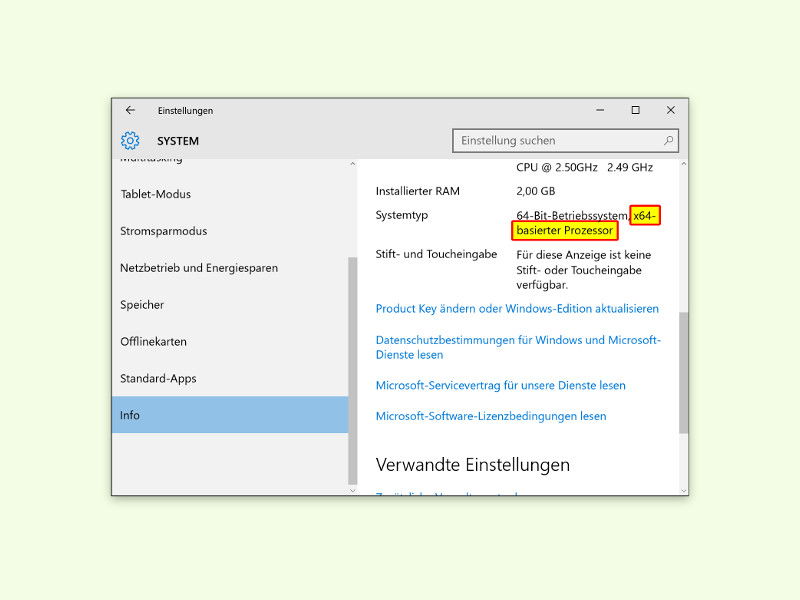
Als Erstes müsst ihr herausfinden, ob euer Prozessor 64-Bit unterstützt. Dazu auf „Start, Einstellungen, System, Über“ klicken und auf der rechten Seite die Angabe „Systemtyp“ untersuchen. Steht hier „32-Bit-System, x64-basierter Prozessor“, steht der Umstellung nichts im Wege. Diese Angabe findet ihr auch schnell über die Tastenkombination Windows + Pause.
Zusätzlich solltet ihr mindestens 4 GB RAM im System haben, besser 8 GB oder mehr. Prüft auch die Kompatibilität eurer wichtigsten Programme: Während die meisten modernen Anwendungen sowohl in 32-Bit als auch 64-Bit verfügbar sind, können sehr alte Programme Probleme bereiten.
Vorbereitung und Datensicherung
Bevor ihr startet, legt eine Komplett-Sicherung des Systems an. Bei der Umstellung auf 64-Bit handelt es sich um eine Neuinstallation – alle Programme und persönlichen Dateien werden gelöscht und müssen danach wiederhergestellt werden. Nutzt Windows-Backup, externe Festplatten oder Cloud-Dienste für eure wichtigen Daten.
Erstellt außerdem eine Liste eurer installierten Programme und sammelt die nötigen Lizenzschlüssel. Moderne Microsoft-Konten speichern Windows-Lizenzen automatisch, aber bei anderen Software-Paketen müsst ihr selbst vorsorgen.
Installation vorbereiten
Ladet das aktuelle Media Creation Tool von Microsoft herunter – zunächst noch in der 32-Bit-Variante wegen eures bestehenden Systems. Das Tool ist kostenlos und erstellt bootfähige USB-Sticks oder DVD-Images.
Startet das Tool und wählt „Installationsmedien für einen anderen PC erstellen“. Hier liegt der Trick: Obwohl ihr aktuell 32-Bit nutzt, könnt ihr 64-Bit-Medien erstellen. Sobald der Assistent nach der Architektur fragt, wählt unbedingt die 64-Bit-Version aus. Als Zielmedium eignet sich ein USB-Stick mit mindestens 8 GB Speicher am besten.
Der Installationsprozess
Stellt im BIOS/UEFI eures PCs den USB-Stick als primäres Boot-Medium ein. Nach dem Neustart vom USB-Stick startet der Windows-Installer. Wählt unbedingt „Benutzerdefinierte Installation“ statt „Upgrade“ – ein direktes Upgrade von 32-Bit auf 64-Bit ist technisch nicht möglich.
Bei der Produktschlüssel-Abfrage klickt auf „Überspringen“. Windows 10 verwendet seit 2016 digitale Lizenzen, die an eure Hardware gebunden sind. Sobald die Installation abgeschlossen ist und eine Internetverbindung besteht, aktiviert sich Windows automatisch.
Nach der Installation optimieren
Nach der erfolgreichen 64-Bit-Installation solltet ihr als Erstes alle Windows-Updates installieren. Moderne 64-Bit-Treiber werden meist automatisch heruntergeladen, aber prüft trotzdem den Geräte-Manager auf fehlende oder veraltete Treiber.
Installiert eure Programme neu und achtet dabei darauf, wo möglich die 64-Bit-Versionen zu wählen. Browser, Office-Pakete, Bildbearbeitung und andere ressourcenintensive Software profitieren deutlich von der 64-Bit-Architektur.
Leistungsvorteile nutzen
Der Wechsel auf 64-Bit bringt messbare Vorteile: Bessere Sicherheitsfeatures wie ASLR (Address Space Layout Randomization), effizientere Speicherverwaltung und Zugriff auf mehr als 4 GB RAM. Gerade bei Multitasking, Videobearbeitung oder modernen Spielen werdet ihr den Unterschied bemerken.
Zudem unterstützen viele neue Windows-Features ausschließlich 64-Bit-Systeme. Hyper-V, Windows Sandbox oder bestimmte Sicherheitsfunktionen stehen nur in der 64-Bit-Version zur Verfügung.
Problembehandlung
Falls sehr alte Hardware oder Software Probleme macht, könnt ihr den Windows-Kompatibilitätsmodus nutzen. Die meisten 32-Bit-Programme laufen problemlos unter 64-Bit Windows, da das System eine entsprechende Emulationsschicht (WoW64) mitbringt.
Bei kritischen Problemen hilft eine schrittweise Migration: Testet wichtige Programme zunächst in einer virtuellen Maschine mit 64-Bit Windows, bevor ihr das Hauptsystem umstellt.
Zuletzt aktualisiert am 12.04.2026



