

Wenn Ihr Dateien auf dem Desktop speichert und die dort nicht auftauchen, macht sich schnell Panik breit. Wir zeigen Euch, wie Ihr die vermeidet und dabei auch die neuesten Windows 11-Features nutzt!
Euer virtueller Schreibtisch in Windows ist je nach Anwender entweder eine Sammlung der wichtigsten Verknüpfungen und Dokumente oder nahezu leer. Wenn Ihr zu der ersten Kategorie von Benutzern gehört, dann verlasst Ihr Euch darauf, dass die Dateien auch verfügbar sind. Im Gegensatz zu normalen Speicherorten wird der Desktop eher visuell (über die Desktopansicht von Windows) als als Speicherort über den Explorer genutzt. Das bringt einige Herausforderungen mit sich:
- Dateien und Verknüpfungen werden oft automatisch mitten auf dem Desktop abgelegt und werden von Fenstern verdeckt.
- Der Desktop aktualisiert sich nicht automatisch.
- Je nach Cloud-Anbindung gibt es mehrere Desktops.
- Windows 11’s neue Snap-Layouts und virtuelle Desktops können zusätzlich verwirren.
- Microsoft 365-Integration kann zu doppelten Desktop-Ordnern führen.
Sofortmaßnahmen bei verschwundenen Desktop-Dateien
Wenn Ihr eine Datei, die auf dem Desktop liegen sollte, nicht findet, dann versucht Folgendes:
- Minimiert alle Fenster mit Windows + D oder klickt rechts unten in die Taskleisten-Ecke und schaut nach, ob die Datei irgendwo auf dem Desktop liegt.
- Öffnet den neuen Datei-Explorer (Windows + E) und klickt im Verzeichnisbaum Desktop an. Hier seht Ihr alle Desktop-Dateien in der Listenansicht.
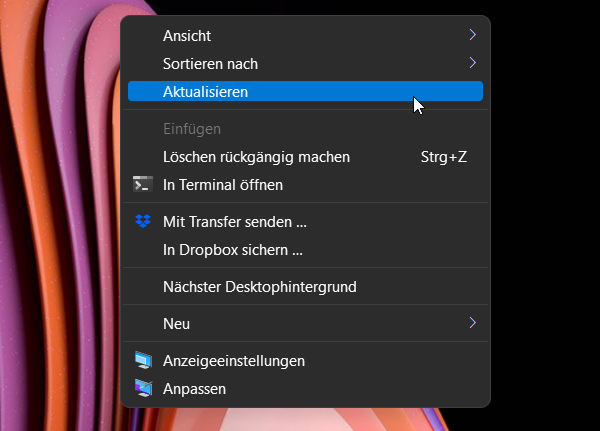
- Auf dem Desktop selbst: Rechtsklick auf freien Bereich → Aktualisieren (oder F5 drücken).
- Nutzt die Windows-Suche (Windows + S) und gebt den Dateinamen oder Teile davon ein. Oft findet Windows die Datei auch in anderen Ordnern.
Cloud-Integration: Der häufigste Stolperstein
Seit Windows 11 22H2 ist die OneDrive-Integration noch tiefer ins System eingebettet. Das führt zu einem bekannten Problem: Ihr habt möglicherweise mehrere Desktop-Ordner!
So prüft Ihr das:
– Öffnet den Explorer und schaut unter „Dieser PC“ → „Desktop“
– Checkt zusätzlich „OneDrive“ → „Desktop“
– Bei Google Drive oder Dropbox: Auch dort kann ein Desktop-Ordner existieren
– In Windows 11 Settings → „Konten“ → „Windows-Sicherung“ seht Ihr, ob Desktop-Synchronisation aktiv ist
Falls Ihr zwei Desktop-Ordner habt, werden neue Dateien oft im OneDrive-Desktop gespeichert, während Ihr den lokalen Desktop anschaut. Das ist verwirrend, aber logisch.
Erweiterte Lösungsansätze
Desktop-Einstellungen überprüfen:
Rechtsklick auf Desktop → „Anpassen“ → „Designs“ → „Desktopsymboleinstellungen“. Hier könnt Ihr festlegen, welche Standardsymbole angezeigt werden.
Versteckte Dateien einblenden:
Im Explorer: Ansicht → „Ausgeblendete Elemente“ aktivieren. Manchmal sind Desktop-Dateien aus Versehen versteckt worden.
Indexierung prüfen:
Windows 11 hat die Suchindexierung verbessert. Geht zu Einstellungen → „Datenschutz und Sicherheit“ → „Für Windows suchen“ und stellt sicher, dass der Desktop indiziert wird.
Registry-Pfad kontrollieren (für Profis):
Der Desktop-Pfad steht in der Registry unter HKEY_CURRENT_USERSoftwareMicrosoftWindowsCurrentVersionExplorerShell Folders. Normalerweise sollte hier %USERPROFILE%Desktop stehen.
Präventive Maßnahmen
Desktop organisieren:
Nutzt die neue Windows 11-Funktion „Desktop-Aufräumen“. Sie verschiebt unbenutzte Dateien automatisch in einen separaten Ordner.
Backup-Strategie:
Aktiviert die automatische OneDrive-Synchronisation für Desktop-Dateien. So sind sie immer gesichert und auf allen Geräten verfügbar.
Alternative Speicherorte:
Überdenkt, ob der Desktop wirklich der beste Ort für wichtige Dateien ist. Der „Dokumente“-Ordner oder projektspezifische Ordner sind oft übersichtlicher.
Fazit
Verschwundene Desktop-Dateien sind meist kein echter Datenverlust, sondern ein Anzeigeproblem oder das Resultat von Cloud-Synchronisation. Mit den richtigen Handgriffen findet Ihr Eure Dateien schnell wieder. Die tiefere Integration von Cloud-Services in Windows 11 ist grundsätzlich praktisch, erfordert aber ein Verständnis dafür, wo Eure Dateien tatsächlich liegen.
Zuletzt aktualisiert am 21.02.2026



