


Dateien aus Euren Office-Anwendungen braucht Ihr meist auf den Punkt für Termine mit anderen Menschen. Was aber, wenn diese nicht lesbar sind oder das Programm beim Öffnen blockiert? Hier sind die besten Lösungsansätze für 2026.
Probleme mit der Datei
Viele Probleme mit dem Öffnen von Dateien in Office (und anderen Anwendungen) resultieren daraus, dass die Datei korrupt ist, dass der Datenträger nicht funktioniert oder ein anderes technisches Problem vorliegt. In einem solchen Fall versucht, eine andere Datei vom Datenträger zu öffnen oder ein Backup der Datei von einem anderen Datenträger zu öffnen. Ist die Datei (oder der Datenträger, auf dem sie ist) wirklich defekt und Ihr habt kein Backup, dann bleibt Euch kaum eine Möglichkeit, an die Inhalte zu kommen.
Besonders bei Cloud-Dateien, die über OneDrive, SharePoint oder andere Dienste synchronisiert werden, können Sync-Konflikte die Ursache sein. Prüft zunächst, ob die Datei eventuell nur lokal beschädigt ist, während die Cloud-Version noch intakt ist. Ein Neustart der Synchronisation oder das manuelle Herunterladen aus der Web-Version kann oft helfen.
Problemlösungen in Office selbst
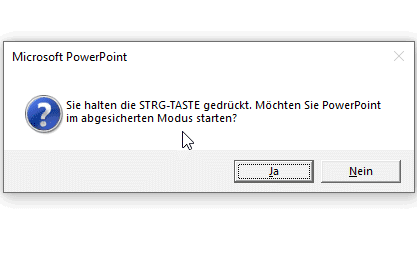
Bei einem Problem, das in der Datei selbst liegt, könnt Ihr Office selbst zur Identifikation der Ursache benutzen. Manchmal sind es Plugins in den Office-Programmen, die den Start oder das Öffnen einer Datei behindern. Eine Möglichkeit ist der abgesicherte Modus in Office:
- Beendet das Office-Programm.
- Drückt und haltet die Strg-Taste auf der Tastatur, dann klickt auf die Verknüpfung zum Office-Programm.
- Dieses wird nun im abgesicherten Modus gestartet (der wie bei Windows selbst nur die wirklich absolut notwendigen Plugins und Funktionen lädt).
- Wenn das Office-Programm selbst das Problem ist, dann könnt Ihr jetzt die Datei laden.
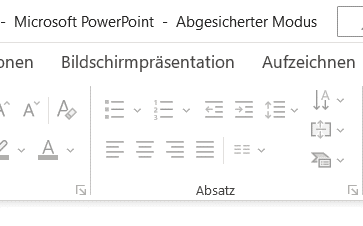
- PowerPoint zeigt Euch in der Titelzeile an, dass es gerade im abgesicherten Modus ausgeführt wird. Beendet es und startet es neu, um wieder im normalen Modus zu starten.
Microsoft 365 Reparaturtools nutzen
Microsoft 365 (ehemals Office 365) bringt seit 2025 verbesserte automatische Reparaturmechanismen mit. Wenn eine Datei nicht öffnet, versucht das neue „Smart Recovery“-Feature automatisch, die Datei zu reparieren. Das funktioniert besonders gut bei Word-Dokumenten und Excel-Tabellen.
Zusätzlich könnt Ihr über Datei > Informationen > Dokument verwalten > Nicht gespeicherte Dokumente wiederherstellen auf erweiterte Wiederherstellungsoptionen zugreifen. Diese Funktion wurde 2024 stark überarbeitet und findet oft auch ältere Versionen Eurer Dateien.
OneDrive-Versionsverlauf als Rettung
Falls Ihr Microsoft 365 mit OneDrive nutzt, habt Ihr einen großen Vorteil: Der Versionsverlauf speichert automatisch mehrere Versionen Eurer Dateien. Geht dazu in die OneDrive-Web-App, klickt mit der rechten Maustaste auf die defekte Datei und wählt „Versionsverlauf“. Oft könnt Ihr zu einer funktionsfähigen Version zurückkehren, die nur wenige Minuten oder Stunden alt ist.
Externe Reparaturtools – was noch funktioniert
Wenn die Office-eigenen Funktionen versagen, bleiben externe Tools eine Option. Allerdings hat sich die Landschaft hier stark gewandelt:
- Stellar Repair for Office hat sich als zuverlässiger Allrounder etabliert und unterstützt auch die neuesten Office-Formate
- Recovery Toolbox bietet spezialisierte Tools für jedes Office-Format
- DataNumen hat besonders bei Excel-Dateien gute Erfolgsquoten
Vorsicht bei kostenlosen Online-Reparaturtools: Viele davon sind unseriös geworden oder laden Eure Dateien auf fragwürdige Server hoch. Nutzt nur lokale Software oder vertrauenswürdige Anbieter.
KI-gestützte Wiederherstellung
Ein neuer Trend sind KI-basierte Reparaturtools, die den Inhalt defekter Office-Dateien analysieren und intelligent rekonstruieren können. Tools wie „AI Document Recovery“ oder die KI-Features in aktuellen Reparaturprogrammen können manchmal wahre Wunder vollbringen, besonders bei Textdokumenten.
Präventive Maßnahmen
Die beste Reparatur ist die, die Ihr nicht braucht. Aktiviert unbedingt die automatische Speicherung in Office (alle 1-2 Minuten) und nutzt OneDrive oder eine andere Cloud-Synchronisation. Die „AutoRecover“-Funktion sollte auf maximal 2 Minuten eingestellt sein.
Bei kritischen Dokumenten empfiehlt sich zusätzlich ein Export in verschiedene Formate (PDF, RTF) als Backup. So habt Ihr zumindest den Inhalt, auch wenn die Formatierung verloren geht.
Auch einen Versucht wert: Die integrierte Dokumentenwiederherstellung von Office, die seit den Updates 2024 deutlich zuverlässiger geworden ist.
Zuletzt aktualisiert am 18.02.2026



