

Das Word-Programm von Microsoft 365 für den Mac ist nicht immer so stabil wie die Windows-Version. Dies gilt besonders dann, wenn ihr euch für die Insider-Builds angemeldet habt oder die neuesten Features von Microsoft 365 nutzt. Streikt Word genau dann, wenn ihr an einer wichtigen Datei arbeiten müsst, gibt es mittlerweile mehrere bewährte Lösungsansätze.
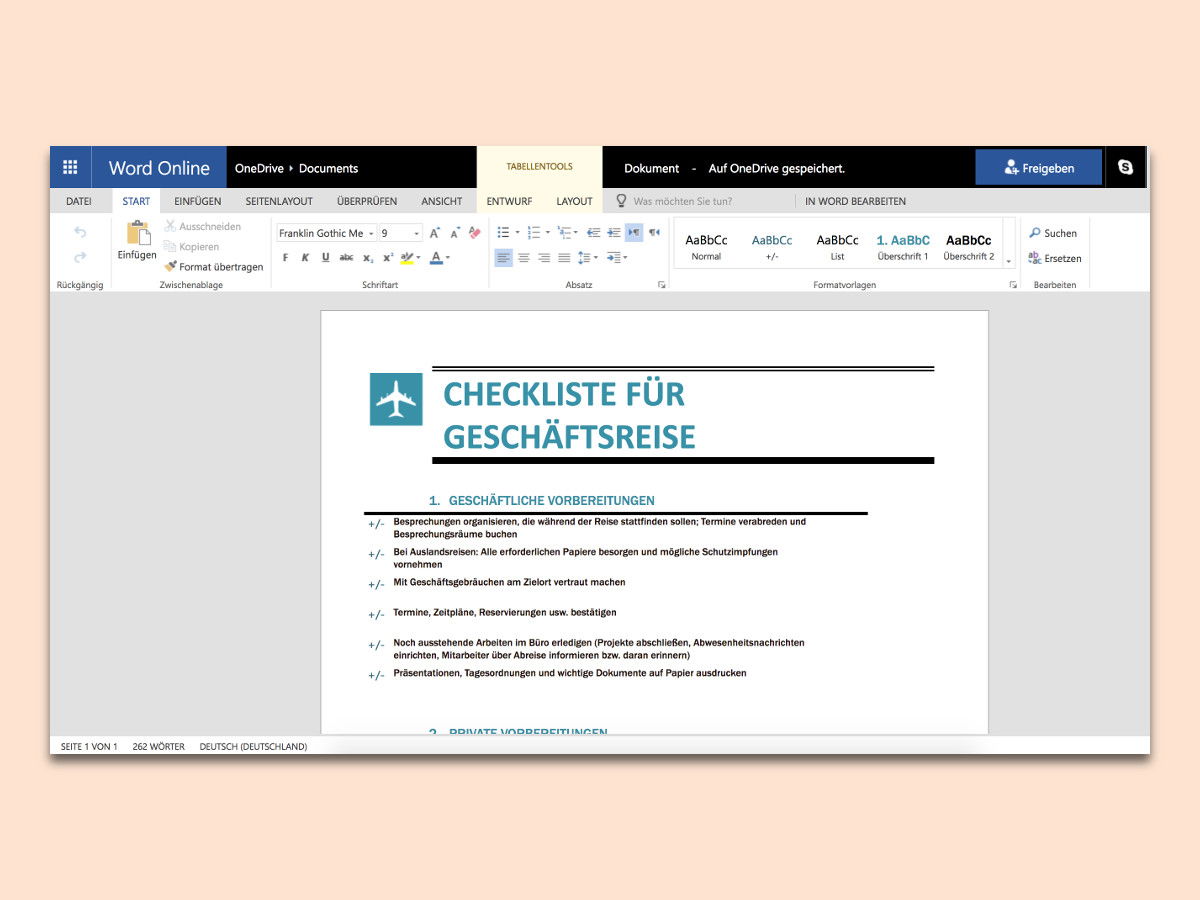
- Ihr könnt vorübergehend auf die Online-Version von Word zurückgreifen. Die ist kostenlos unter www.office.com erreichbar und speichert Dokumente automatisch in der OneDrive-Cloud. Microsoft hat die Web-Version in den letzten Jahren massiv ausgebaut.
- Zweitens kommt auch TextEdit häufig mit Dokumenten zurecht, wenn diese nicht zu aufwändig formatiert sind. Für einfache .docx-Dateien reicht das völlig aus.
- Schließlich könnt ihr auch eine virtuelle Maschine einrichten, auf der Windows läuft, und darin dann die Windows-Version von Microsoft Office betreiben. Parallels Desktop oder VMware Fusion machen das heute sehr komfortabel.
- Als moderne Alternative bieten sich auch LibreOffice Writer oder Google Docs an, die beide sehr gut mit Word-Dokumenten umgehen können.
Word für Mac: Die häufigsten Probleme und ihre Ursachen
Die Instabilität von Word auf dem Mac hat verschiedene Ursachen. Oft liegt es an Konflikten mit macOS-Updates, veralteten Add-Ins oder beschädigten Benutzereinstellungen. Besonders nach größeren macOS-Updates wie Sequoia oder Sonoma können Kompatibilitätsprobleme auftreten.
Ein weiterer Grund sind die automatischen Updates von Microsoft 365. Während Windows-Nutzer meist stabilere Builds erhalten, bekommen Mac-User oft experimentellere Versionen. Das liegt daran, dass Microsoft seine Software primär für Windows entwickelt und dann auf macOS portiert.
Sofortmaßnahmen bei Word-Abstürzen
Bevor ihr zu Alternativen greift, solltet ihr diese Schnellreparaturen versuchen:
Safe Mode starten: Haltet beim Word-Start die Shift-Taste gedrückt. Das deaktiviert alle Add-Ins und kann das Problem beheben.
Einstellungen zurücksetzen: Löscht die Datei „com.microsoft.Word.plist“ aus dem Ordner ~/Library/Preferences/. Word erstellt beim nächsten Start neue Standardeinstellungen.
Reparatur über Microsoft AutoUpdate: Öffnet Microsoft AutoUpdate (Spotlight-Suche) und wählt „Nach Updates suchen“. Oft gibt es bereits Patches für bekannte Probleme.
Web-Version von Word: Vollwertiger Ersatz?
Microsoft hat Word Online (jetzt „Word für das Web“) kontinuierlich verbessert. Heute unterstützt die Browser-Version die meisten Features der Desktop-Anwendung, einschließlich:
- Realtime-Kollaboration mit anderen Nutzern
- Erweiterte Formatierungsoptionen
- Kommentare und Änderungsverfolgung
- Integration mit Microsoft 365-Diensten
- Offline-Bearbeitung über Progressive Web App
Der große Vorteil: Ihr arbeitet immer mit der neuesten, stabilsten Version. Dokumente werden automatisch gespeichert und synchronisiert. Lediglich bei sehr komplexen Dokumenten mit speziellen Makros oder Add-Ins stößt die Web-Version an ihre Grenzen.
Alternative Office-Suiten für den Mac
Wenn Word dauerhaft Probleme macht, sind diese Alternativen einen Blick wert:
LibreOffice: Die kostenlose Open-Source-Suite läuft stabil auf macOS und öffnet praktisch alle Word-Formate. Der Writer ist funktional sehr mächtig, auch wenn das Interface etwas altbacken wirkt.
Apple Pages: Apples eigene Textverarbeitung ist perfekt in macOS integriert und sehr stabil. Für reine Textarbeit oft die bessere Wahl, auch wenn der Word-Import nicht immer perfekt funktioniert.
Google Docs: Läuft komplett im Browser, synchronisiert über alle Geräte und bietet exzellente Kollaborationsfunktionen. Ideal für Teams und einfache bis mittlere Dokumentkomplexität.
Langfristige Lösungsstrategien
Um künftige Word-Probleme zu minimieren, solltet ihr:
- Regelmäßig Backups eurer wichtigen Dokumente erstellen
- Nicht sofort jedes Update installieren, sondern ein paar Tage warten
- Add-Ins auf das Nötigste reduzieren
- Alternative Editoren als Backup bereithalten
- Bei kritischen Projekten vorab die Kompatibilität testen
Die gute Nachricht: Microsoft arbeitet kontinuierlich an der Mac-Kompatibilität. Mit jeder neuen Version wird Word für Mac stabiler und funktionsreicher. Bis dahin helfen die genannten Workarounds, produktiv zu bleiben.
Zuletzt aktualisiert am 31.03.2026



