

Cloud-Speicher ist aus dem modernen Windows-Alltag nicht mehr wegzudenken. Während früher SkyDrive in Windows 8.1 integriert war, heißt der Dienst heute OneDrive und ist fester Bestandteil aller aktuellen Windows-Versionen. Was sich nicht geändert hat: Viele wollen den lokalen Synchronisationsordner von der Systemfestplatte auf eine andere Partition oder ein anderes Laufwerk verschieben – etwa um Speicherplatz zu sparen oder die Daten getrennt vom Betriebssystem zu organisieren.
Der OneDrive-Ordner wird standardmäßig im Benutzerprofil unter C:Users[Benutzername]OneDrive angelegt. Das kann bei SSDs mit begrenztem Speicherplatz oder bei großen Datenmengen problematisch werden. Die gute Nachricht: Das Verschieben funktioniert auch heute noch, Microsoft hat sogar mehrere Wege dafür geschaffen.
Methode 1: OneDrive komplett neu einrichten
Der sauberste Weg führt über eine komplette Neueinrichtung von OneDrive. Das empfiehlt sich besonders, wenn ihr noch nicht viele Daten synchronisiert habt:
- Klickt in der Taskleiste auf das OneDrive-Symbol (Wolke) und wählt „Einstellungen“.
- Geht zum Tab „Konto“ und klickt auf „Verknüpfung zu diesem PC aufheben“.
- Bestätigt die Trennung – eure Dateien bleiben dabei erhalten, werden nur nicht mehr synchronisiert.
- Startet OneDrive neu und meldet euch erneut an.
- Beim Setup könnt ihr nun den gewünschten Speicherort auswählen.
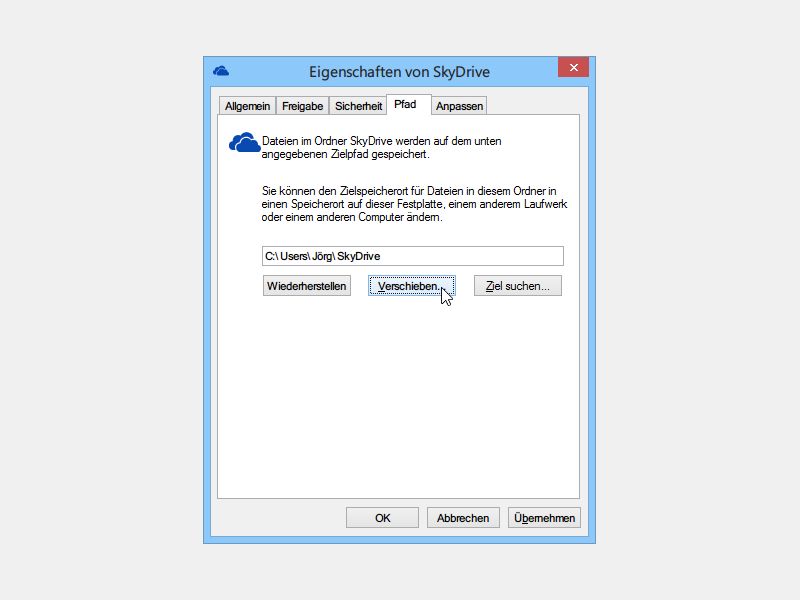
Methode 2: Über die Explorer-Eigenschaften (Legacy)
Die klassische Methode aus Windows 8.1-Zeiten funktioniert teilweise noch, ist aber nicht mehr der offizielle Weg:
- Öffnet den Explorer und wechselt zur Ansicht „Dieser PC“.
- Klickt mit der rechten Maustaste auf den OneDrive-Ordner und wählt „Eigenschaften“.
- Im Tab „Pfad“ könnt ihr auf „Verschieben“ klicken.
- Wählt den neuen Speicherort und bestätigt das Verschieben.
Moderne Alternativen: Symbolische Links
Für Power-User bietet sich eine elegante Alternative über symbolische Links (Symlinks). Damit könnt ihr den OneDrive-Ordner physisch auf einem anderen Laufwerk speichern, während Windows weiterhin denkt, er befinde sich im ursprünglichen Pfad:
- Pausiert die OneDrive-Synchronisation vorübergehend.
- Verschiebt den kompletten OneDrive-Ordner manuell an den gewünschten Ort.
- Öffnet die Eingabeaufforderung als Administrator.
- Erstellt einen Symlink mit:
mklink /D "C:Users[Benutzername]OneDrive" "D:MeinNeuerOrtOneDrive" - Startet die Synchronisation wieder.
Was ihr beachten solltet
Bevor ihr den OneDrive-Ordner verschiebt, solltet ihr einige Punkte berücksichtigen:
Geschwindigkeit: Externe USB-Festplatten sind deutlich langsamer als interne SSDs. Das kann die Synchronisation spürbar verlangsamen.
Verfügbarkeit: Liegt der OneDrive-Ordner auf einer externen Festplatte, die nicht immer angeschlossen ist, kann das zu Synchronisationsproblemen führen.
Backup: Macht vorher ein Backup eurer wichtigen OneDrive-Dateien. Auch wenn das Verschieben normalerweise problemlos funktioniert, ist Vorsicht besser als Nachsicht.
Dateien bei Bedarf: Microsofts „Dateien bei Bedarf“-Feature funktioniert auch nach dem Verschieben. Ihr müsst nicht alle Cloud-Dateien lokal speichern.
Troubleshooting: Wenn’s nicht klappt
Falls beim Verschieben Probleme auftreten, hilft meist ein Neustart von OneDrive. Klickt dazu in der Taskleiste auf das OneDrive-Symbol und wählt „OneDrive beenden“. Anschließend startet ihr OneDrive über das Startmenü neu.
Bei hartnäckigen Problemen kann eine komplette Deinstallation und Neuinstallation von OneDrive helfen. Das geht über die Windows-Einstellungen unter „Apps“ oder per PowerShell-Befehl.
OneDrive-Alternativen im Überblick
Wer mit OneDrive unzufrieden ist, findet in Google Drive, Dropbox oder iCloud Drive Alternativen. Diese bieten teilweise flexiblere Optionen für die Ordner-Verwaltung. Auch hier lassen sich die Synchronisationsordner meist frei wählen oder nachträglich verschieben.
Das Verschieben des OneDrive-Ordners ist also kein Hexenwerk – ihr habt sogar mehrere Optionen zur Auswahl. Die Neueinrichtung ist dabei meist der sicherste Weg, während Symlinks für fortgeschrittene Nutzer eine elegante Lösung darstellen.
Zuletzt aktualisiert am 19.04.2026



