

Windows 11 braucht ordentlich Platz – mindestens 64 GB freien Speicher für die Installation. Bei älteren Systemen mit kleinen SSDs oder vollen Festplatten wird das schnell zum Problem. Aber keine Panik: Mit den richtigen Tricks klappt das Windows 11-Upgrade auch bei knappem Speicher.
Das Speicher-Dilemma bei Windows 11
Microsoft hat die Speicheranforderungen für Windows 11 deutlich verschärft. Während Windows 10 noch mit 16-20 GB auskam, braucht Windows 11 mindestens 64 GB – tendenz steigend. Dazu kommen temporäre Installationsdateien, die während des Upgrades zusätzlich 10-15 GB belegen können. Für viele ältere Geräte mit 128 GB SSDs wird das zur Herausforderung.
Besonders ärgerlich: Das Windows Update blockiert oft komplett, wenn der Speicher zu knapp wird. Statt einer eleganten Lösung gibt es frustrierende Fehlermeldungen.
Speicher schaffen vor der Installation
Bevor ihr zu externen Laufwerken greift, solltet ihr Windows erstmal richtig aufräumen. Die Datenträgerbereinigung findet ihr über die Einstellungen unter „System“ > „Speicher“. Dort könnt ihr temporäre Dateien, den Papierkorb und Downloads-Ordner leeren.
Noch effektiver ist das Tool „Speicheroptimierung“, das Windows 11 automatisch aktivieren kann. Es löscht regelmäßig unnötige Dateien und kann mehrere Gigabyte freimachen. Auch OneDrive-Dateien lassen sich bei Bedarf nur noch online speichern – das spart lokal enormen Platz.
Der USB-Trick für Windows 11
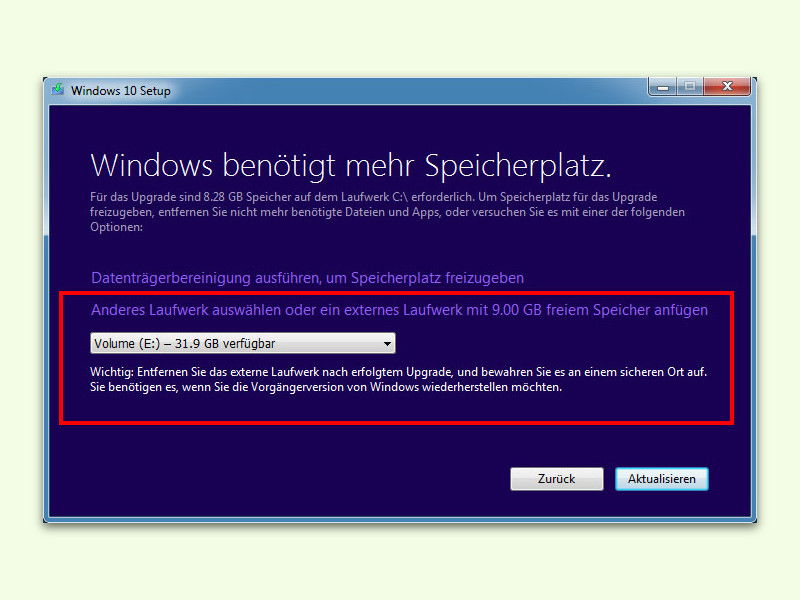
Wenn Aufräumen nicht reicht, hilft der externe Speicher-Trick. Windows 11 kann Installationsdateien auf USB-Laufwerke auslagern – genau wie schon bei Windows 10. Schließt einfach eine USB-Festplatte oder einen großen USB-Stick (mindestens 32 GB) an, bevor ihr das Setup startet.
Wichtig: Das Setup solltet ihr über die offizielle Windows 11 ISO-Datei starten, nicht über Windows Update. Die ISO bekommt ihr kostenlos von Microsoft. Brennt sie auf DVD oder erstellt einen bootfähigen USB-Stick mit dem Media Creation Tool.
Während der Installation fragt Windows 11 automatisch nach einem externen Laufwerk, wenn der interne Speicher knapp wird. Wählt dann euer USB-Laufwerk aus. Vorhandene Daten darauf bleiben erhalten – Windows erstellt nur einen temporären Installationsordner.
Alternative: Clean Installation
Bei wirklich alten Systemen mit wenig Speicher ist eine Neuinstallation oft die bessere Wahl. Windows 11 läuft auf frisch installierten Systemen deutlich schneller und braucht weniger Platz als ein Upgrade-System mit jahrelangem Ballast.
Vor der Neuinstallation solltet ihr eure Daten sichern und Lizenzschlüssel notieren. Windows 11 übernimmt meist die digitale Lizenz automatisch, wenn das Gerät schon mal aktiviert war.
Moderne Lösungen: Cloud und externe SSDs
Langfristig lohnt sich bei chronischem Speichermangel der Umstieg auf Cloud-Speicher oder externe SSDs. OneDrive, Google Drive oder Dropbox können Dokumente und Fotos auslagern. Moderne externe SSDs mit USB-C sind fast so schnell wie interne Laufwerke und kosten wenig.
Für Power-User gibt es auch die Möglichkeit, Windows 11 komplett auf einer externen SSD zu installieren. Das funktiert mit „Windows To Go“ oder speziellen Tools von Drittanbietern.
Tipps für dauerhaft mehr Speicher
Nach der erfolgreichen Installation solltet ihr Windows 11 schlank halten. Aktiviert die automatische Speicheroptimierung und räumt regelmäßig auf. Große Programme könnt ihr auf externe Laufwerke auslagern – Windows 11 unterstützt das nativ.
Auch die neue „Archive“-Funktion hilft: Selten genutzte Apps werden automatisch entladen, bleiben aber im Startmenü verfügbar. Bei Bedarf lädt Windows sie wieder herunter.
Der Speicher-Trick mit externen Laufwerken funktioniert übrigens auch bei Updates und Feature-Upgrades. Einmal eingerichtet, könnt ihr das USB-Laufwerk immer wieder für Windows-Installationen nutzen.
Zuletzt aktualisiert am 02.04.2026



