

Eine getrennte Partition für eure Daten ist heute wichtiger denn je. Während Windows 11 standardmäßig eine einzige Partition anlegt, bietet eine saubere Trennung zwischen System und Daten massive Vorteile – besonders bei Updates, Neuinstallationen oder wenn mal etwas schiefgeht.
Warum eine separate Datenpartition Sinn macht
Eine getrennte Datenpartition schützt eure wichtigen Dateien vor versehentlichem Löschen bei Windows-Neuinstallationen oder größeren Updates. Statt alles mühsam zu sichern, könnt ihr Windows komplett neu aufsetzen, während eure Daten unberührt bleiben. Auch die Performance profitiert: Das System läuft flüssiger, wenn Betriebssystem und Nutzerdaten getrennt liegen.
Bei SSDs bringt die Partitionierung zusätzliche Vorteile. Moderne NVMe-SSDs mit mehreren Terabyte Speicher lassen sich so optimal ausnutzen – eine kleinere, schnelle Systempartition und eine große Datenpartition für Fotos, Videos und Dokumente.
So richtet ihr die Partition während der Installation ein
Bei der Windows 11-Installation wählt ihr die Option „Benutzerdefiniert: nur Windows installieren (für fortgeschrittene Benutzer)“. Im nächsten Fenster seht ihr eure Festplatte oder SSD. Klickt auf „Laufwerkoptionen (erweitert)“ für die detaillierten Einstellungen.
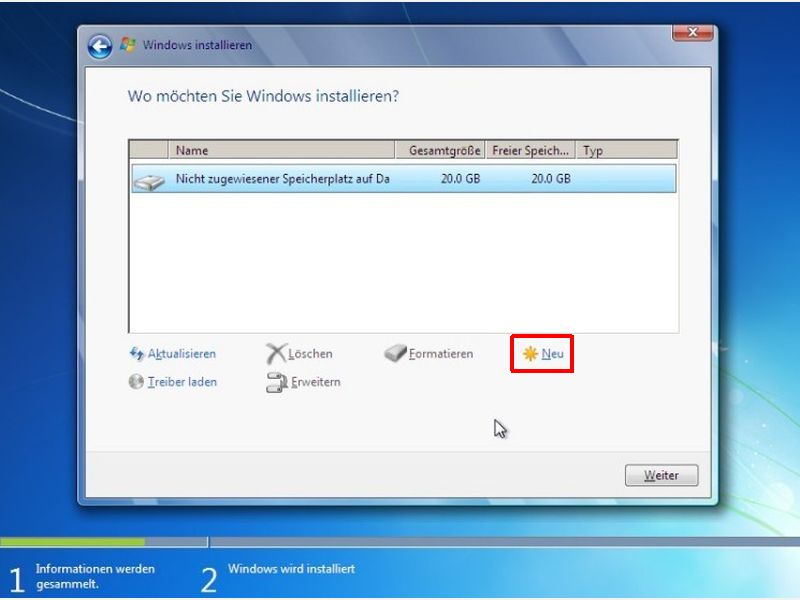
Markiert den „Nicht zugeordneten Speicherplatz“ und klickt auf „Neu“. Hier gebt ihr die gewünschte Größe für die Systempartition in Megabyte ein. Für Windows 11 sollten es mindestens 100 Gigabyte sein (102400 MB), besser 150-200 GB, damit auch größere Programme und Updates Platz haben. Windows 11 braucht allein schon etwa 25-30 GB, plus Auslagerungsdatei, Updates und installierte Software.
Anschließend erstellt ihr im verbleibenden Speicherplatz eine zweite Partition für eure Daten. Markiert wieder den „Nicht zugeordneten Speicherplatz“ und klickt erneut auf „Neu“. Hier könnt ihr die komplette verbleibende Kapazität eingeben oder das Feld leer lassen – Windows verwendet dann automatisch den gesamten Rest.
Zum Schluss markiert ihr die erste, kleinere Partition (meist „Laufwerk 0 Partition 2“) und klickt auf „Weiter“. Windows installiert sich dann auf dieser Systempartition.
Nach der Installation: Datenpartition einrichten
Nach der Windows-Installation öffnet ihr den Datei-Explorer. Dort seht ihr neben Laufwerk C: auch das neue Laufwerk D:. Ein Doppelklick darauf startet die Formatierung – Windows fragt nach dem gewünschten Dateisystem (meist NTFS) und einer Bezeichnung wie „Daten“ oder „Dokumente“.
Alternativ geht ihr über die Datenträgerverwaltung: Rechtsklick auf „Dieser PC“ → „Verwalten“ → „Datenträgerverwaltung“. Hier seht ihr alle Partitionen übersichtlich und könnt die neue Partition formatieren und benennen.
Optimale Nutzung der Datenpartition
Verschiebt eure Standard-Ordner (Dokumente, Bilder, Videos, Downloads) auf Laufwerk D:. Rechtsklick auf den jeweiligen Ordner → „Eigenschaften“ → „Pfad“ → „Verschieben“. So landen neue Dateien automatisch auf der Datenpartition.
Auch viele Programme lassen sich auf D: installieren. Bei der Installation einfach den Pfad von „C:Programme“ auf „D:Programme“ ändern. Steam, Adobe Creative Cloud oder Office funktionieren problemlos von der Datenpartition.
Bei SSDs: Besonderheiten beachten
Bei modernen NVMe-SSDs ist die Partitionierung rein logisch – physisch bleibt es ein Laufwerk. Trotzdem bringt die Trennung organisatorische Vorteile. SSDs mit 1 TB oder mehr könnt ihr beispielsweise in 200 GB System und 800 GB Daten aufteilen.
Alternative: Separate physische Laufwerke
Wer ein zweites Laufwerk einbauen kann (zweite SSD oder klassische Festplatte für Massenspeicher), umgeht die Partitionierung komplett. Eine kleine, schnelle NVMe-SSD für Windows und Programme, plus eine große SATA-SSD oder HDD für Daten – das ist die Königslösung für Desktop-PCs.
Fazit: Wenig Aufwand, großer Nutzen
Eine separate Datenpartition einzurichten kostet nur wenige Klicks bei der Installation, zahlt sich aber langfristig aus. Ihr seid flexibler bei Windows-Updates, Neuinstallationen laufen schneller und eure Daten sind besser geschützt. Gerade bei größeren SSDs ab 500 GB aufwärts ist die Partitionierung ein Muss für eine saubere Systemorganisation.
Zuletzt aktualisiert am 21.04.2026



