

Normalerweise halten sich Windows 10 und Windows 11-Geräte automatisch auf dem neuesten Stand. Dazu wird der Computer bei Bedarf sogar von selbst neu gestartet, wenn die Installation von Aktualisierungen dies erfordert. Wer mehr Kontrolle über die Einrichtung von Patches haben möchte, kann sie auch manuell einspielen lassen.
Um die Installation von Updates manuell zu konfigurieren, genügt bei Windows 11 ein Klick auf Start, Einstellungen, Windows Update. Bei Windows 10 findet ihr die Optionen unter Start, Einstellungen, Update und Sicherheit, Windows Update. Hier lässt sich auf die erweiterten Einstellungen zugreifen.
Dort könnt ihr konfigurieren, ob das System Patches automatisch installieren oder ob die Installation manuell vorgenommen werden soll. Werden Updates ausgesetzt, bedeutet dies, dass für einen bestimmten Zeitraum keine Aktualisierungen von Microsoft eingespielt werden. Für bessere Sicherheit ist das System automatisch ab Werk so konfiguriert, dass Aktualisierungen für Windows und wichtige System-Programme selbsttätig installiert werden.
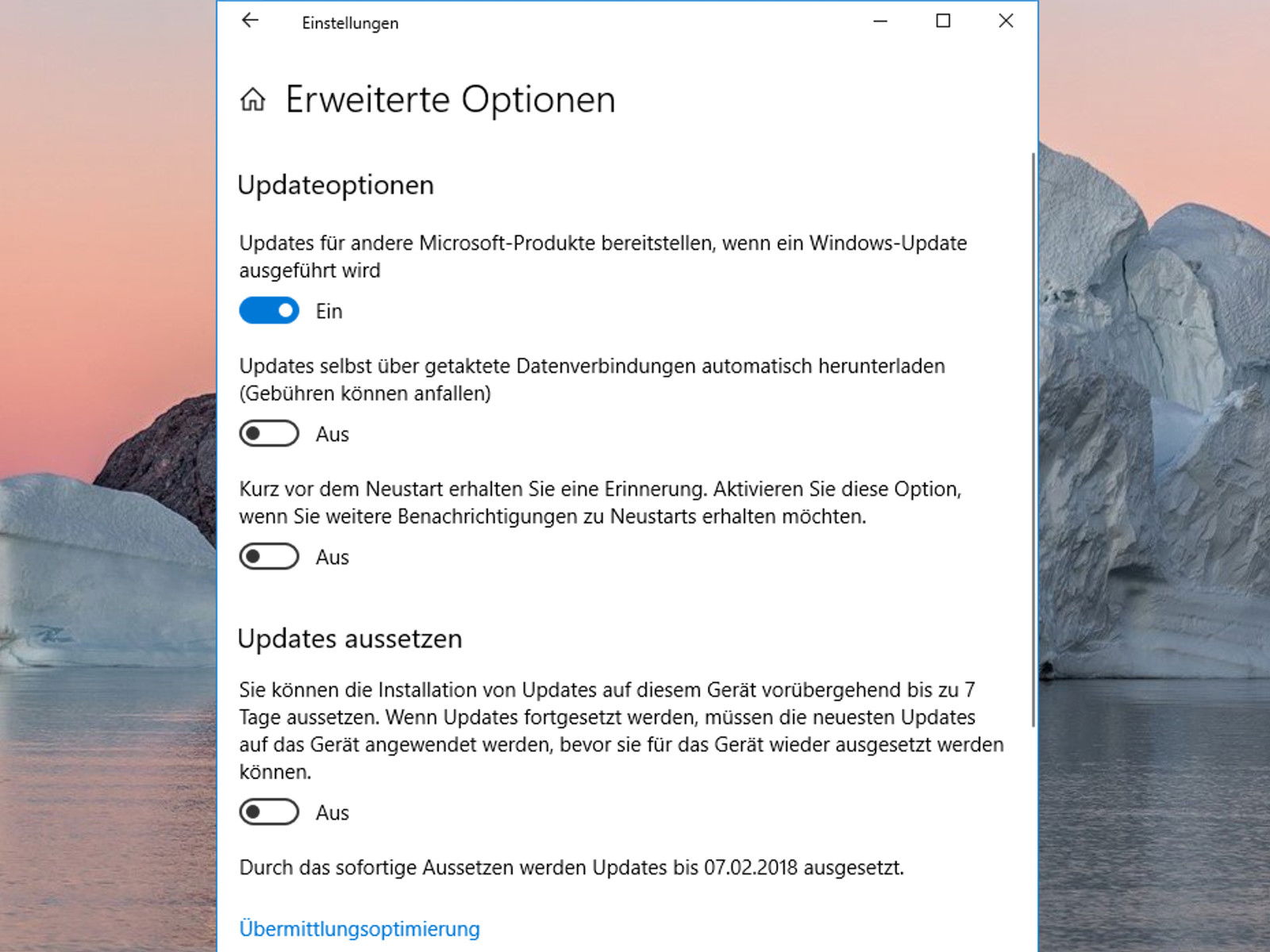
Moderne Update-Optionen in Windows 11
Windows 11 bietet deutlich mehr Flexibilität bei der Update-Verwaltung als frühere Versionen. In den Windows Update-Einstellungen findet ihr unter „Weitere Optionen“ verschiedene Einstellungsmöglichkeiten:
- Aktive Nutzungszeit: Legt fest, wann euer PC normalerweise verwendet wird. Außerhalb dieser Zeit kann Windows automatisch Neustarts für Updates durchführen.
- Update-Benachrichtigungen: Bestimmt, ob und wie ihr über verfügbare Updates informiert werdet.
- Optionale Updates: Hier werden Treiber-Updates und andere nicht kritische Aktualisierungen angezeigt, die ihr manuell auswählen könnt.
Erweiterte Kontrolle mit Update-Pausierung
Besonders nützlich ist die Möglichkeit, Updates gezielt zu pausieren. Dies ist vor allem dann sinnvoll, wenn ihr wichtige Projekte abschließen müsst oder ein stabiles System für eine bestimmte Zeit benötigt. Feature-Updates lassen sich sogar bis zu einem Jahr aussetzen, Sicherheitsupdates maximal fünf Wochen.
In Windows 11 Professional und Enterprise-Editionen stehen zusätzliche Optionen zur Verfügung:
- Update-Ringe: Ermöglichen es, Updates erst zu installieren, nachdem sie bereits auf anderen Geräten getestet wurden
- Qualitätsupdates aussetzen: Pausiert alle Updates außer kritischen Sicherheitspatches
- Feature-Update-Deferral: Verschiebt größere Windows-Updates um bis zu 365 Tage
PowerToys für erweiterte Update-Kontrolle
Microsoft PowerToys, die kostenlose Utility-Sammlung, enthält mittlerweile auch Tools für die Update-Verwaltung. Das „Registry Preview“-Tool zeigt euch beispielsweise, welche Registry-Einträge durch Updates verändert wurden. Für Power-User ein wertvolles Werkzeug zur Nachverfolgung von Systemänderungen.
Gruppenrichtlinien für Profis
In professionellen Umgebungen bieten die lokalen Gruppenrichtlinien (gpedit.msc) die umfassendste Kontrolle über Windows Updates. Unter „Computerkonfiguration > Administrative Vorlagen > Windows-Komponenten > Windows Update“ findet ihr dutzende Einstellungen:
- Automatische Updates komplett deaktivieren
- Bestimmte Update-Kategorien ausschließen
- Update-Server festlegen
- Download-Bandbreite begrenzen
WSUS und moderne Update-Verwaltung
In Unternehmen hat sich die Update-Landschaft grundlegend gewandelt. Während früher Windows Server Update Services (WSUS) das Maß aller Dinge war, setzen moderne IT-Abteilungen zunehmend auf cloudbasierte Lösungen wie Microsoft Intune oder Windows Update for Business.
Diese modernen Ansätze bieten:
– Zentrale Verwaltung aller Geräte, auch im Homeoffice
– Automatische Kategorisierung nach Gerätetypen
– Telemetrie-basierte Rollout-Strategien
– Integration in bestehende Device-Management-Systeme
Sicherheitsaspekte nicht unterschätzen
Bei aller Kontrolle solltet ihr die Sicherheit nicht aus den Augen verlieren. Sicherheitsupdates enthalten oft Patches für kritische Schwachstellen, die bereits aktiv ausgenutzt werden. Ein Kompromiss ist die Einstellung „Sicherheitsupdates sofort, Feature-Updates verzögert“ – so bleibt euer System sicher, aber stabil.
Windows 11 zeigt euch auch deutlicher als frühere Versionen, welche Updates sicherheitskritisch sind und welche neue Features bringen. Diese Transparenz macht es einfacher, informierte Entscheidungen zu treffen.
Fazit: Kontrolle mit Verantwortung
Die manuelle Kontrolle von Windows-Updates ist heute flexibler denn je. Ob komplette Pausierung, selektive Installation oder zeitgesteuerte Rollouts – die Optionen sind vielfältig. Wichtig ist dabei, dass ihr die Balance zwischen Kontrolle und Sicherheit findet. Ein völlig ungepatchtes System ist in der heutigen Bedrohungslandschaft ein Sicherheitsrisiko, das ihr nicht eingehen solltet.
Zuletzt aktualisiert am 29.03.2026



