

Läuft innerhalb einer virtuellen Maschine eine längerfristige Aktion, kann man die Zeit derweil gut mit anderen Dingen verwenden. Das Problem: Dann weiß man nicht, wie weit der Fortschritt im virtuellen PC inzwischen ist. Es sei denn, man verwendet die Bild-im-Bild-Funktion.
Besonders einfach geht das mit Parallels Desktop – aber auch andere Programme für virtuelle Maschinen verfügen über die praktische Überwachung.
Dabei wird die Ansicht des virtuellen Monitors verkleinert und schwebt danach an einer passenden Stelle des echten Bildschirms. Auf Wunsch wird das Fenster dabei sogar transparent und stört damit kaum. Der große Vorteil: Jetzt sieht man immer, was gerade vor sich geht.
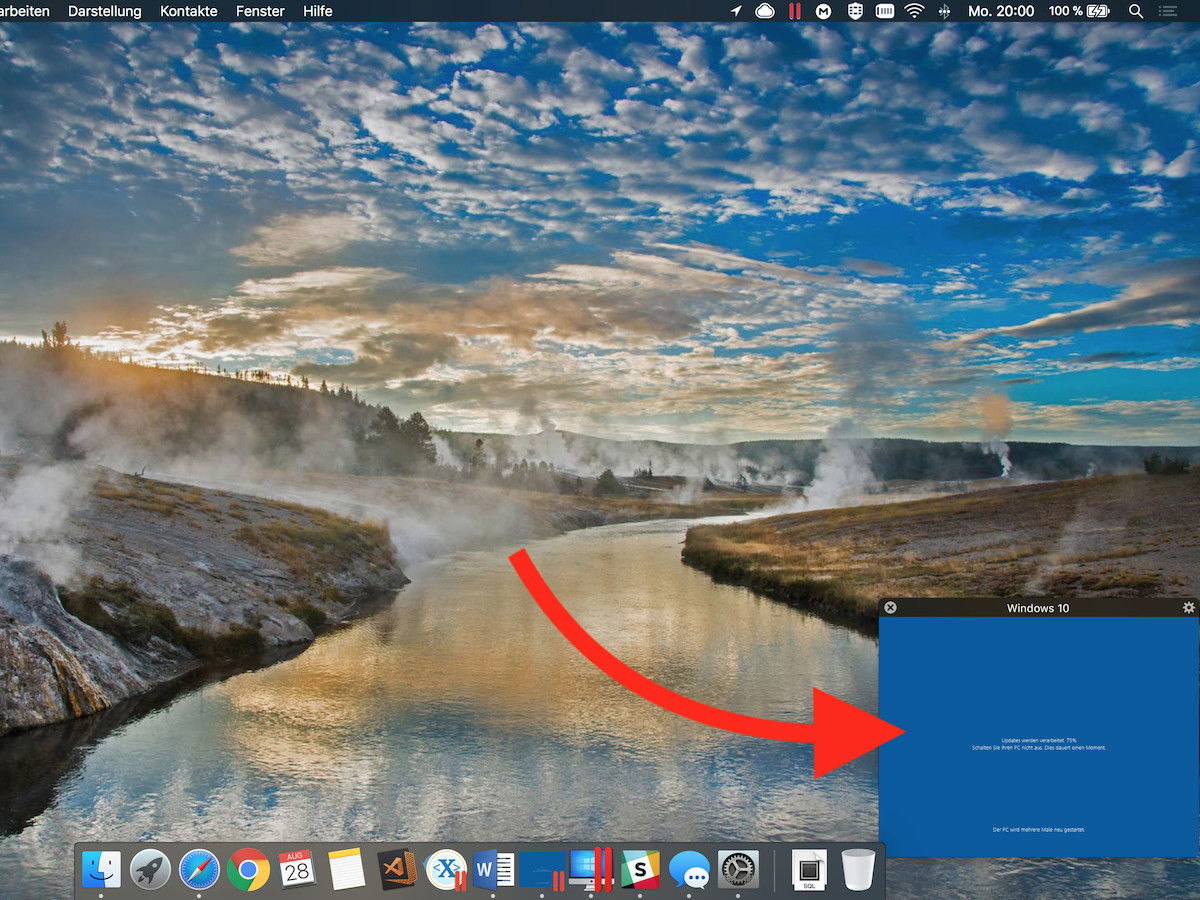
Picture-in-Picture: So klappt’s mit verschiedenen VM-Programmen
Parallels Desktop 19 macht es euch besonders leicht: Hier findet ihr die PiP-Funktion direkt im Menü „Darstellung“. Alternativ könnt ihr die VM-Ansicht einfach verkleinern und das Fenster beliebig positionieren. Praktisch ist auch der „Coherence-Modus“, bei dem Windows-Programme nahtlos auf dem Mac-Desktop laufen.
VMware Fusion 13 bietet ähnliche Funktionen über das „Unity“-Feature. Hier könnt ihr einzelne Windows-Programme ausblenden und nur die gewünschten Anwendungen im Blick behalten. Das Überwachungsfenster lässt sich in der Größe anpassen und bleibt auch bei Vollbild-Apps anderer Programme sichtbar.
VirtualBox ist zwar kostenlos, aber bei der Bild-im-Bild-Funktionalität etwas umständlicher. Hier müsst ihr das VM-Fenster manuell verkleinern und positionieren. Immerhin könnt ihr über „Nahtloser Modus“ einzelne Programme aus der VM direkt auf dem Host-Desktop verwenden.
Remote-Zugriff als Alternative
Wer häufiger VMs überwachen muss, kann auch auf Remote-Desktop-Lösungen setzen. TeamViewer, Chrome Remote Desktop oder das integrierte Windows Remote Desktop ermöglichen den Zugriff von anderen Geräten aus. Besonders praktisch: Ihr könnt den VM-Status sogar vom Smartphone oder Tablet checken.
Für Profis interessant sind auch SSH-Verbindungen zu Linux-VMs. Hier reicht oft ein Terminal-Fenster, um wichtige Prozesse zu überwachen. Tools wie htop, screen oder tmux helfen dabei, laufende Aufgaben im Blick zu behalten.
Performance-Tipps für VM-Überwachung
Damit die Bild-im-Bild-Darstellung flüssig läuft, solltet ihr eurer VM ausreichend RAM und CPU-Kerne zuweisen. Mindestens 8 GB RAM für Windows 11-VMs sind Pflicht, besser sind 16 GB. Bei der CPU gilt: Lieber weniger Kerne zuweisen und dafür dem Host-System genug Luft lassen.
Die Hardwarebeschleunigung solltet ihr unbedingt aktivieren. Moderne Virtualisierungsprogramme nutzen Intel VT-x oder AMD-V für bessere Performance. Auch die Grafikkarte kann bei unterstützten Systemen mit eingebunden werden – das reduziert die CPU-Last merklich.
Automation und Benachrichtigungen
Statt ständig hinzuschauen, könnt ihr VMs auch automatisch überwachen lassen. PowerShell-Skripte können in Windows-VMs bestimmte Prozesse beobachten und bei Abschluss eine Nachricht senden. Linux-Nutzer verwenden dafür Bash-Skripte mit notify-send oder curl für Webhook-Benachrichtigungen.
Praktisch sind auch Slack– oder Discord-Bots, die euch über den Status längerer VM-Aufgaben informieren. So müsst ihr nicht ständig auf den Bildschirm schauen und verpasst trotzdem nichts Wichtiges.
Sicherheit nicht vergessen
Bei der VM-Überwachung solltet ihr auch an die Sicherheit denken. Sensible Daten in der Picture-in-Picture-Ansicht könnten von anderen eingesehen werden. Nutzt die Transparenz-Funktion mit Bedacht und positioniert VM-Fenster so, dass Unbefugte nichts Wichtiges sehen können.
Bei Remote-Zugriff auf VMs sind VPN-Verbindungen oder zumindest starke Passwörter Pflicht. Viele Angriffe zielen genau auf ungesicherte Remote-Desktop-Verbindungen ab.
Fazit: VM-Monitoring leicht gemacht
Die Bild-im-Bild-Funktion ist ein einfacher, aber effektiver Weg, virtuelle Maschinen im Blick zu behalten. Egal ob ihr auf Parallels Desktop, VMware Fusion oder VirtualBox setzt – mit den richtigen Einstellungen verpasst ihr keine wichtigen Updates mehr und könnt die Zeit sinnvoll nutzen, während eure VM im Hintergrund arbeitet.
Zuletzt aktualisiert am 01.04.2026



