

Beim Start von Windows 11 (und auch noch Windows 10) begrüßt euch normalerweise ein generischer Sperrbildschirm – oft mit wechselnden Spotlight-Bildern oder dem klassischen Windows-Logo. Dabei könnt ihr euren PC viel persönlicher gestalten und eure eigenen Bilder als Hintergrund verwenden. Die Anpassung funktioniert über die Windows-Einstellungen und ist in wenigen Schritten erledigt.
Sperrbildschirm über die Einstellungen ändern
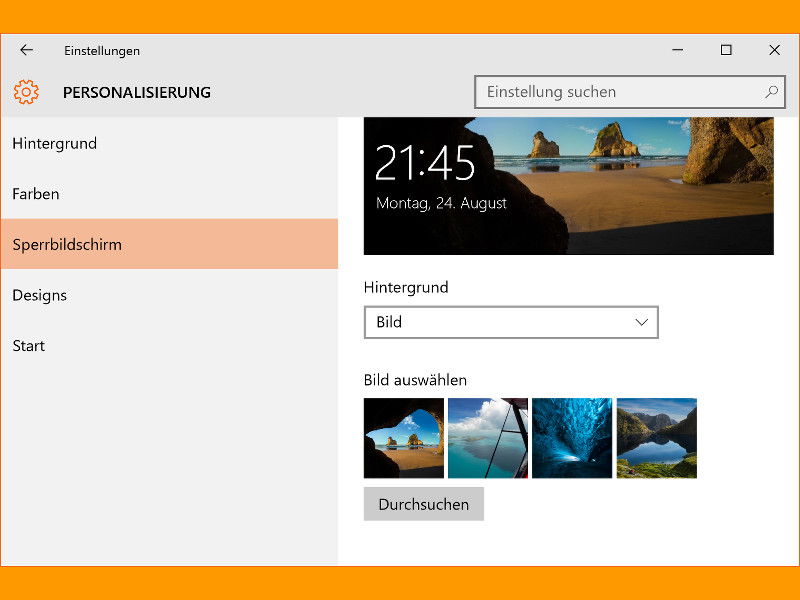
Der direkteste Weg führt über die Windows-Einstellungen. Drückt [Win]+[I] oder klickt auf „Start, Einstellungen, Personalisierung“. In Windows 11 findet ihr den Bereich „Sperrbildschirm“ direkt in der linken Seitenleiste. Bei Windows 10 navigiert ihr zum entsprechenden Abschnitt im Personalisierungsmenü.
Hier habt ihr verschiedene Optionen:
– Windows-Blickpunkt: Täglich wechselnde Bilder von Microsoft
– Bild: Ein einzelnes, festes Hintergrundbild
– Diashow: Wechselnde Bilder aus einem bestimmten Ordner
Wählt „Bild“ aus und klickt auf „Durchsuchen“, um euer Wunschbild von der Festplatte zu laden. Windows akzeptiert die gängigen Bildformate wie JPG, PNG und BMP.
Diashow für abwechslungsreiche Hintergründe
Besonders praktisch ist die Diashow-Funktion. Erstellt einen Ordner mit euren Lieblingsbildern und wählt diesen als Quelle aus. Windows wechselt dann automatisch zwischen den Bildern – ihr könnt sogar einstellen, wie oft der Wechsel stattfinden soll. Die Intervalle reichen von einer Minute bis zu einem Tag.
In den erweiterten Einstellungen könnt ihr zudem festlegen, ob auch Unterordner durchsucht werden sollen und ob Bilder verwendet werden, die nicht optimal für euren Bildschirm dimensioniert sind.
Optimale Bildqualität und -größe
Für die beste Darstellung sollten eure Bilder der nativen Auflösung eures Monitors entsprechen. Bei 4K-Displays sind das 3840×2160 Pixel, bei Full-HD 1920×1080 Pixel. Windows skaliert zwar automatisch, aber native Auflösungen sehen schärfer aus.
Achtet auch auf die Dateigröße: Zu große Bilddateien können den Anmeldevorgang verlangsamen. Bilder zwischen 1-5 MB sind meist optimal.
Weitere Anpassungsmöglichkeiten
Im Sperrbildschirm-Bereich findet ihr noch zusätzliche Optionen:
– App-Status anzeigen: Bestimmt, welche Apps Benachrichtigungen auf dem Sperrbildschirm anzeigen dürfen
– Detaillierte Informationen: Eine App kann ausführlichere Infos anzeigen (z.B. Kalender-Termine)
– Kamerarolle: Bei Laptops mit Kamera könnt ihr festlegen, ob aufgenommene Bilder automatisch als Hintergrund verwendet werden
Sperrbildschirm via Gruppenrichtlinien verwalten
In Unternehmensumgebungen lässt sich der Sperrbildschirm auch zentral über Gruppenrichtlinien steuern. Administratoren können so einheitliche Firmen-Wallpaper ausrollen oder bestimmte Funktionen wie Windows-Blickpunkt deaktivieren.
Problembehebung bei Anzeigefehlern
Falls euer Bild nicht korrekt angezeigt wird, überprüft folgende Punkte:
– Ist die Datei beschädigt? Testet ein anderes Bild
– Liegt das Bild auf einem Netzlaufwerk? Kopiert es lokal auf die Festplatte
– Bei Diashows: Sind alle Bilder im gleichen Format?
– Windows-Updates können manchmal Einstellungen zurücksetzen
Schnelltest des neuen Hintergrunds
Um euer neues Sperrbildschirm-Design zu begutachten, müsst ihr nicht extra abmelden. Drückt einfach [Win]+[L], um den Bildschirm zu sperren. Mit einem Klick oder Tastendruck kehrt ihr zur Anmeldung zurück.
Alternativ könnt ihr auch in den Einstellungen auf „Vorschau“ klicken, um eine kleine Voransicht des Sperrbildschirms zu sehen.
Sicherheitsaspekte beachten
Denkt daran, dass der Sperrbildschirm auch für andere sichtbar ist, wenn ihr euren PC unbeaufsichtigt lasst. Vermeidet daher zu persönliche Bilder oder Informationen, die Rückschlüsse auf euch zulassen könnten.
Die Personalisierung des Sperrbildschirms ist eine einfache Möglichkeit, Windows individueller zu gestalten. Egal ob Familienfotos, Landschaftsaufnahmen oder abstrakte Kunst – mit wenigen Klicks macht ihr euren PC zu einem Unikat.
Zuletzt aktualisiert am 13.04.2026



