

Ihr habt im Internet eine tolle Schriftart entdeckt, könnt sie aber nicht nutzen, weil sie als WOFF- oder WOFF2-Datei vorliegt? Kein Problem! Moderne Betriebssysteme wie Windows 11 und macOS unterstützen zwar mittlerweile WOFF-Schriften deutlich besser als früher, trotzdem kann es vorkommen, dass manche Programme oder Anwendungen weiterhin TTF- oder OTF-Formate verlangen.
WOFF (Web Open Font Format) wurde ursprünglich speziell für Webseiten entwickelt, um Schriftarten komprimiert und sicher zu übertragen. Die neuere Version WOFF2 bietet sogar noch bessere Kompression. Viele Designer nutzen diese Formate für ihre Web-Projekte, was bedeutet, dass ihr online häufiger auf WOFF-Dateien stoßt als auf klassische Desktop-Formate.
Schnelle Konvertierung mit Online-Tools
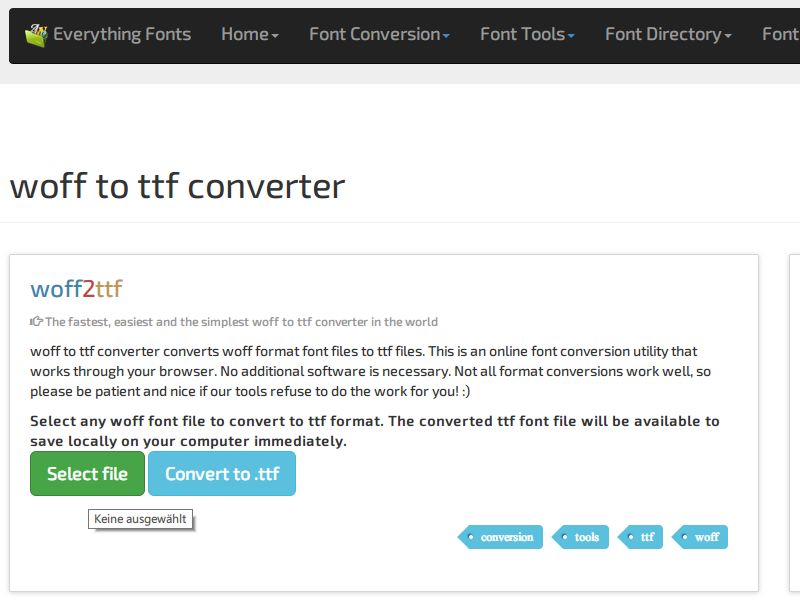
Am einfachsten lassen sich WOFF-Schriften nach wie vor mit kostenlosen Webdiensten konvertieren. Der bewährte Service unter https://everythingfonts.com/woff-to-ttf funktioniert auch 2026 noch zuverlässig. Klickt dort auf „Select file“, wählt eure *.woff oder *.woff2-Datei aus und startet die Konvertierung mit „Convert to .ttf“.
Alternativ könnt ihr auch CloudConvert nutzen, das mittlerweile über 200 Schriftformate unterstützt. Der Dienst unter cloudconvert.com/woff-to-ttf bietet zusätzliche Optionen wie Batch-Konvertierung mehrerer Dateien gleichzeitig.
Desktop-Alternativen für Offline-Nutzung
Wer häufiger Schriften konvertiert oder aus Datenschutzgründen keine Online-Tools nutzen möchte, sollte zu Desktop-Lösungen greifen. FontForge ist nach wie vor der Goldstandard für Schrift-Bearbeitung und kostenlos verfügbar. Das Open-Source-Tool kann praktisch alle Schriftformate lesen und exportieren.
Eine leichtgewichtigere Alternative ist der „Font Converter“ aus dem Microsoft Store, der speziell für Windows-Nutzer entwickelt wurde. Das Tool unterstützt Drag & Drop und kann mehrere Dateien gleichzeitig verarbeiten.
Installation unter Windows 11 und macOS
Nach der Konvertierung könnt ihr die TTF-Datei problemlos installieren. Unter Windows 11 reicht ein Doppelklick auf die Schriftdatei – das neue Schriften-Interface zeigt euch eine Vorschau und bietet einen „Installieren“-Button. Alternativ zieht ihr die Datei einfach in den Ordner C:WindowsFonts.
MacOS-Nutzer können die Schriftsammlung (Font Book) verwenden oder die Datei direkt nach ~/Library/Fonts kopieren. Seit macOS Monterey werden WOFF-Schriften übrigens nativ in vielen Anwendungen unterstützt, eine Konvertierung ist oft gar nicht mehr nötig.
Variable Fonts und moderne Entwicklungen
Ein wichtiger Trend sind Variable Fonts, die in einer einzigen Datei verschiedene Schriftstärken und -stile enthalten. Diese werden oft als WOFF2 ausgeliefert und bieten enormes Potenzial für flexibles Design. Bei der Konvertierung zu TTF gehen allerdings die variablen Eigenschaften verloren – ihr erhaltet dann nur einen „statischen“ Schnitt der Schrift.
Google Fonts hat 2025 sein Angebot komplett auf Variable Fonts umgestellt. Das bedeutet: Wenn ihr moderne Webfonts herunterladet, arbeitet ihr sehr wahrscheinlich mit variablen Schriften. In solchen Fällen lohnt es sich, vor der Konvertierung zu prüfen, ob euer Zielprogramm nicht bereits WOFF2 unterstützt.
Rechtliche Hinweise beachten
Achtet bei heruntergeladenen Schriften immer auf die Lizenz. Viele kommerzielle Schriften dürfen nur für Webprojekte verwendet werden, eine Konvertierung für Desktop-Nutzung kann Lizenzbestimmungen verletzen. Google Fonts, Adobe Fonts für Creative Cloud-Nutzer oder Font Squirrel bieten sichere Alternativen mit klaren Nutzungsrechten.
Falls ihr unsicher seid, nutzt lieber eine der zahlreichen Open-Source-Schriften. The League of Moveable Type oder das Open Font Library-Projekt stellen hochwertige Alternativen zur Verfügung.
Fazit: Einfacher denn je
Die Konvertierung von WOFF zu TTF ist 2026 einfacher und schneller als je zuvor. Online-Tools erledigen den Job in Sekunden, Desktop-Software bietet mehr Kontrolle und Batch-Verarbeitung. Dank verbesserter nativer Unterstützung ist eine Konvertierung oft sogar überflüssig geworden. Probiert einfach aus, ob eure Zielanwendung die WOFF-Datei direkt verarbeiten kann – ihr spart euch womöglich den ganzen Umweg.
Zuletzt aktualisiert am 17.04.2026



