

Nie wieder Angst vor Datenverlust: Microsoft Word hat das automatische Speichern perfektioniert. Was früher nur als einfache AutoWiederherstellen-Funktion alle paar Minuten lief, ist heute ein ausgereiftes System, das eure Arbeit in Echtzeit schützt.
Seit Word 2016 und noch ausgereifter in den aktuellen Microsoft 365-Versionen funktioniert das automatische Speichern nahtlos im Hintergrund. Sobald ihr auch nur ein Zeichen tippt, ein Wort ändert oder ein Bild einfügt, landen die Änderungen sofort in der Cloud. Kein manuelles Strg+S mehr nötig – Word macht das für euch.
So aktiviert ihr die automatische Speicherung
Der Trick ist simpel: Das Dokument muss in OneDrive, SharePoint oder einer anderen Cloud-Location gespeichert sein. Lokale Dateien auf der Festplatte unterstützen das Feature nicht – logisch, denn ohne Cloud-Anbindung kann Word nicht permanent synchronisieren.
So geht’s Schritt für Schritt:
1. Öffnet euer Word-Dokument
2. Klickt auf „Datei“ > „Speichern unter“
3. Wählt OneDrive oder SharePoint als Speicherort
4. Speichert das Dokument dort ab
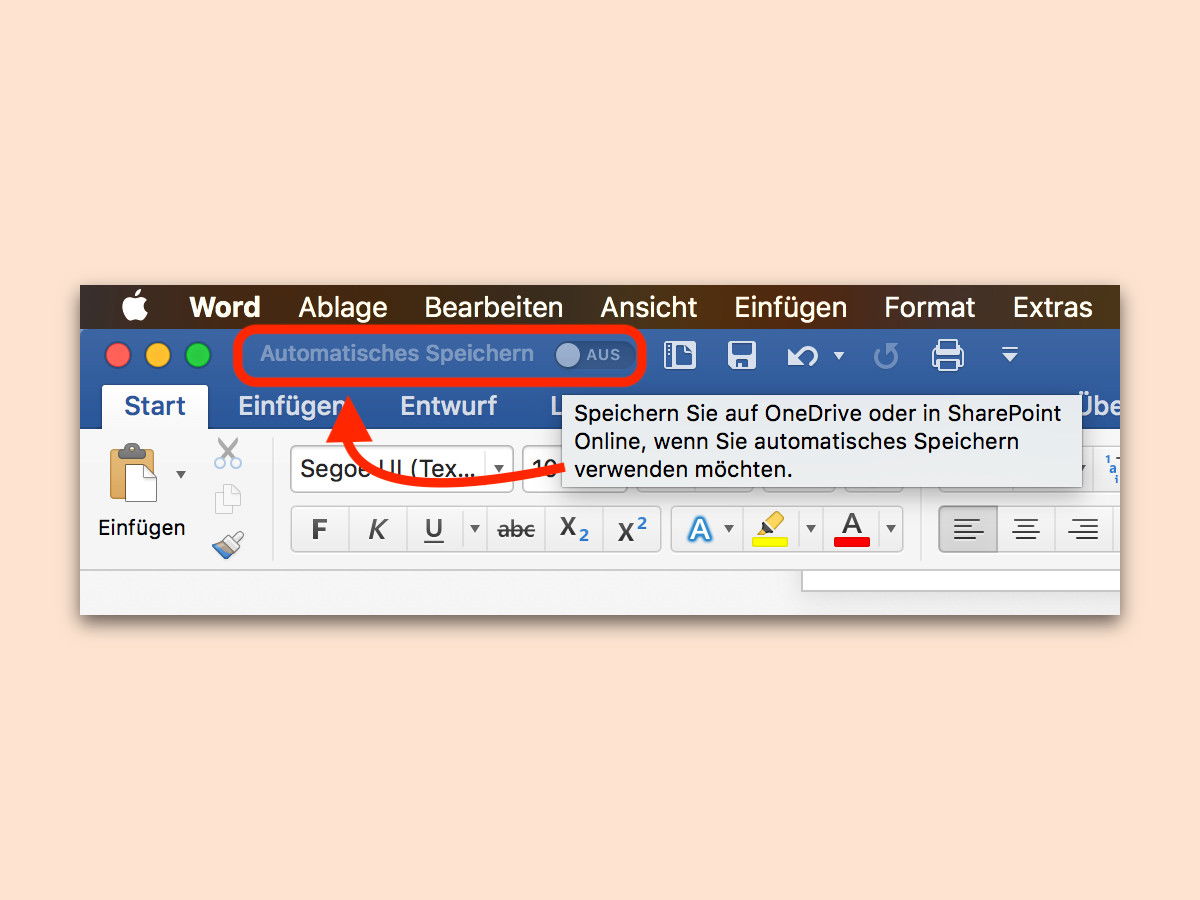
5. Oben links im Word-Fenster seht ihr jetzt den Schalter „AutoSpeichern“ – aktiviert ihn
Fertig! Ab sofort speichert Word jede kleinste Änderung automatisch.
Was passiert im Hintergrund?
Wenn AutoSpeichern aktiv ist, läuft die Synchronisation kontinuierlich. Word sendet Änderungen binnen Sekunden an die Cloud. Das bedeutet: Selbst wenn der Rechner abstürzt, das Programm hängt oder der Strom ausfällt – maximal die letzten paar Sekunden Arbeit könnten verloren gehen.
Das System ist deutlich zuverlässiger als die alte AutoWiederherstellen-Funktion, die nur temporäre Sicherungskopien erstellte. Diese mussten nach einem Crash mühsam wiederhergestellt werden. Mit AutoSpeichern ist das Dokument einfach aktuell – immer.
Versionsverlauf nutzen
Ein großer Vorteil: Word behält automatisch Versionen eures Dokuments. Klickt auf den Dokumentnamen oben im Fenster, dann auf „Versionsverlauf“. Dort seht ihr alle gespeicherten Versionen der letzten Tage und Wochen. Perfekt, wenn ihr versehentlich wichtigen Text gelöscht habt oder zu einer früheren Version zurück wollt.
Zusammenarbeit in Echtzeit
Mit aktiviertem AutoSpeichern funktioniert auch die Echtzeit-Zusammenarbeit perfekt. Teilt das Dokument mit Kollegen oder Freunden – alle sehen Änderungen sofort. Kein nerviges „Hast du schon gespeichert?“-Gefrage mehr. Word zeigt sogar farbig an, wer gerade welchen Textbereich bearbeitet.
Einstellungen anpassen
In den Word-Optionen unter „Speichern“ könnt ihr weitere Details konfigurieren. Zum Beispiel, ob AutoSpeichern standardmäßig für neue Dokumente aktiviert sein soll. Empfehlung: Lasst es an. Warum solltet ihr auf diesen Komfort verzichten?
Funktioniert auch offline
Kluge Sache: Auch ohne Internetverbindung speichert Word lokal zwischen. Sobald die Verbindung wieder steht, werden alle Änderungen zur Cloud übertragen. So seid ihr auch unterwegs oder bei wackeliger WLAN-Verbindung abgesichert.
Für alle Plattformen
AutoSpeichern funktioniert in Word für Windows, Mac, aber auch in der Web-Version und den mobilen Apps. Egal wo ihr arbeitet – eure Dokumente sind immer auf dem neuesten Stand. Startet das Dokument am Handy, bearbeitet es am Laptop weiter und macht die letzten Änderungen im Büro-PC. Alles synchron.
Unser Tipp: Gewöhnt euch das manuelle Speichern ab. AutoSpeichern ist so zuverlässig, dass ihr euch voll auf den Inhalt konzentrieren könnt. Die Technik kümmert sich um den Rest – so sollte es sein.
Zuletzt aktualisiert am 31.03.2026



