

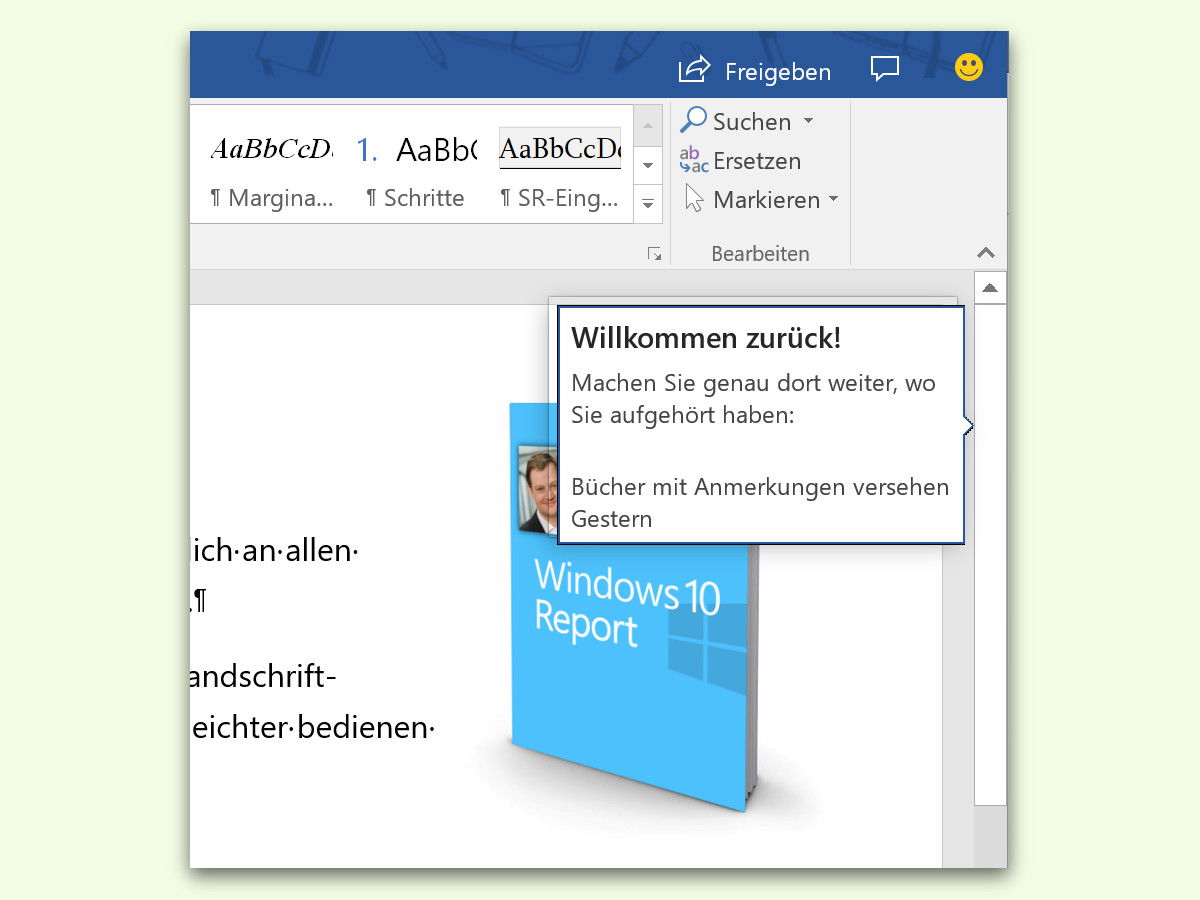
Öffnet ihr ein Word-Dokument, an dem bereits gearbeitet wurde, erneut, zeigt das Programm automatisch eine gelbe Leiste mit dem Hinweis „Machen Sie weiter, wo Sie aufgehört haben“ an. Praktisch für viele, aber nicht für jeden. Wer diese Funktion nervt oder wer aus Datenschutzgründen nicht möchte, dass Word die letzte Bearbeitungsposition speichert, kann sie deaktivieren.
Der einfache Weg: Über die Word-Einstellungen
Seit Word 2019 und Microsoft 365 gibt es einen direkteren Weg als den Registrierungs-Hack. Öffnet Word und geht zu Datei > Optionen > Erweitert. Scrollt nach unten zum Bereich Allgemein und entfernt den Haken bei Zuletzt verwendete Bearbeitungsposition in diesem Dokument anzeigen. Nach einem Klick auf OK ist die Funktion deaktiviert.
Diese Methode funktioniert bei Word 2019, Word 2021 und Microsoft 365. Der Vorteil: Ihr müsst nicht in die Registrierung eingreifen und könnt die Einstellung jederzeit wieder rückgängig machen.
Der Registrierungs-Weg für ältere Versionen
Bei älteren Word-Versionen oder wenn die obige Option nicht verfügbar ist, führt der Weg über die Windows-Registrierung. Drückt [Win]+[R], gebt regedit ein und bestätigt mit OK. Navigiert dann zu:
HKEY_CURRENT_USERSoftwareMicrosoftOffice[Versionsnummer]WordReading Locations
Die Versionsnummer entspricht eurer Office-Installation:
– Office 2016: 16.0
– Office 2019: 16.0
– Office 2021: 16.0
– Microsoft 365: 16.0
Klickt mit der rechten Maustaste auf Reading Locations und wählt Berechtigungen… > Erweitert. Setzt den Haken bei Alle Berechtigungseinträge für untergeordnete Objekte durch vererbbare Berechtigungseinträge von diesem Objekt ersetzen. Nach einem Neustart von Word ist die automatische Positionsmerker-Funktion deaktiviert.
Was passiert im Hintergrund?
Word speichert für jedes Dokument die letzte Cursor-Position in einem versteckten Bereich der Datei sowie in der Windows-Registrierung. Diese „Reading Locations“ werden bei jedem Speichervorgang aktualisiert und beim nächsten Öffnen ausgelesen. Die gelbe Informationsleiste erscheint nur, wenn seit dem letzten Öffnen mindestens 30 Sekunden vergangen sind und der Cursor nicht mehr an der ursprünglichen Position steht.
Einzelne Dokumente vs. globale Einstellung
Wichtig zu wissen: Die Registrierungs-Methode deaktiviert die Funktion komplett für alle Dokumente. Die Einstellungs-Variante in neueren Word-Versionen ist ebenfalls global. Wenn ihr die Funktion nur für bestimmte Dokumente ausschalten wollt, gibt es einen Workaround: Öffnet das Dokument, ignoriert die gelbe Leiste und speichert es einmal ab. Dadurch wird die aktuelle Position (meist der Dokumentanfang) als „letzte Position“ gespeichert.
Datenschutz-Aspekt beachten
Die Reading-Locations-Funktion speichert nicht nur die Cursor-Position, sondern auch Metadaten wie Öffnungszeit und Bearbeitungsdauer. Bei sensiblen Dokumenten oder in Unternehmsumgebungen kann das problematisch sein. Die Deaktivierung ist dann nicht nur eine Komfort-, sondern eine Datenschutzfrage.
Alternative: AutoWiederherstellen anpassen
Eine weitere Option ist die Anpassung der AutoWiederherstellen-Funktion. Unter Datei > Optionen > Speichern könnt ihr die AutoWiederherstellen-Informationen komplett deaktivieren. Das verhindert zwar nicht die Positionsmerker, reduziert aber die gespeicherten Metadaten erheblich.
Fazit
Die automatische Positionsmerker-Funktion ist praktisch für lange Dokumente, aber nicht jeder braucht sie. Moderne Word-Versionen bieten eine einfache Deaktivierung über die Einstellungen, ältere Versionen erfordern einen Registrierungseingriff. Je nach Sicherheitsanforderungen und Arbeitsweise kann die Deaktivierung durchaus sinnvoll sein.
Zuletzt aktualisiert am 02.04.2026



