

Mit Excel lassen sich nicht nur Tabellen und deren Daten verarbeiten. Muss etwas Bestimmtes besonders hervorgehoben werden, geht das mit wenigen Schritten direkt in der Excel-Datei. Die Zeichenfunktion von Microsoft 365 macht es möglich – und ist mächtiger geworden als je zuvor.
Zum Hervorheben von Daten könnt ihr beispielsweise den Hintergrund einer Zelle farblich verändern. Oft reicht das aber nicht aus – etwa dann, wenn ihr den Zusammenhang zwischen verschiedenen Daten kennzeichnen möchtet oder komplexere Annotationen braucht.
Zeichen-Funktion aktivieren
Die integrierte Zeichen-Funktion ist in den letzten Jahren deutlich verbessert worden. Sie lässt sich in Excel für Windows wie folgt nutzen:
- Zunächst wird die Excel-Tabelle geöffnet.
- Dann auf das Blatt wechseln, auf dem etwas markiert werden soll.
- Jetzt oben im Menü zum Tab Zeichnen wechseln.
- Danach das Stift-Werkzeug auswählen, schon lässt sich direkt auf die Tabelle zeichnen.
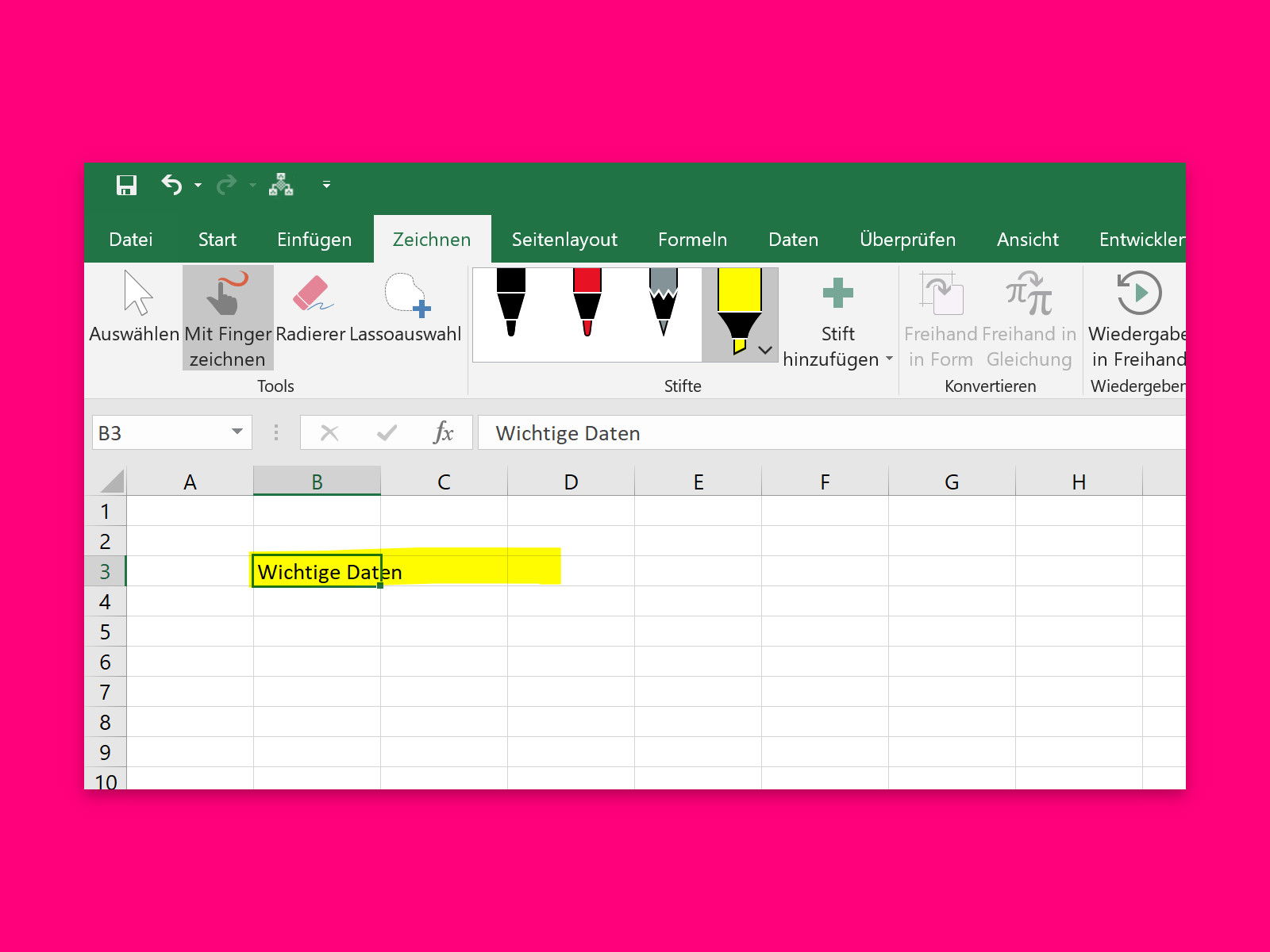
Erweiterte Zeichentools nutzen
Microsoft hat die Zeichenfunktionen in Excel kontinuierlich ausgebaut. Neben dem klassischen Stift stehen euch heute verschiedene Werkzeuge zur Verfügung:
- Intelligente Stifte: Passen automatisch die Strichstärke an eure Bewegungsgeschwindigkeit an
- Textmarker: Für dezente Hervorhebungen ohne die Lesbarkeit zu beeinträchtigen
- Radiergummi: Zum selektiven Löschen von Zeichnungen
- Lineal und geometrische Formen: Für präzise Markierungen
Besonders praktisch: Die Zeichnungen werden als separate Ebene über den Tabellendaten gespeichert. Das bedeutet, dass eure Formeln und Berechnungen vollständig unberührt bleiben.
Touch- und Stift-Optimierung
Wer mit einem Surface, iPad oder anderem Tablet arbeitet, profitiert von der verbesserten Touch-Unterstützung. Die Handballen-Erkennung funktioniert mittlerweile zuverlässig, sodass ihr mit dem Apple Pencil oder Surface Pen natürlich zeichnen könnt, ohne versehentlich Markierungen zu setzen.
Für präzise Arbeit könnt ihr auch die Zoom-Funktion nutzen: Vergrößert einfach den relevanten Tabellenbereich und zeichnet dann eure Markierungen. Excel skaliert die Zeichnungen automatisch mit.
Kollaboration mit Zeichnungen
In Microsoft 365 werden Zeichnungen in Echtzeit synchronisiert. Das bedeutet: Wenn mehrere Personen gleichzeitig an einer Excel-Datei arbeiten, sehen alle sofort die Markierungen der anderen. Jeder Nutzer bekommt dabei automatisch eine eigene Farbe zugewiesen.
Diese Funktion ist besonders nützlich bei:
– Team-Reviews von Budgetplänen
– Gemeinsamer Datenanalyse in Videokonferenzen
– Feedback-Runden zu Projektplänen
Zeichnungen verwalten und exportieren
Über das Zeichnen-Menü könnt ihr eure Annotationen auch nachträglich bearbeiten. Einzelne Striche lassen sich auswählen, verschieben oder in der Farbe ändern. Praktisch: Mit „Alle Freihandzeichnungen löschen“ macht ihr bei Bedarf alles auf einmal rückgängig.
Beim Export oder Drucken werden die Zeichnungen standardmäßig mit ausgegeben. Falls ihr eine „saubere“ Version ohne Markierungen braucht, könnt ihr die Zeichenebene temporär ausblenden.
Alternativen für Mac-Nutzer
Excel für Mac bietet die Zeichenfunktionen ebenfalls, allerdings mit leicht reduziertem Funktionsumfang. Die Grundfunktionen – Stift, Textmarker, Radiergummi – stehen aber zur Verfügung. Wer regelmäßig mit Annotationen arbeitet, sollte auf die Microsoft 365 Desktop-Version setzen.
Tipps für den Praxis-Einsatz
Um das Beste aus der Zeichenfunktion herauszuholen:
- Nutzt unterschiedliche Farben für verschiedene Kategorien von Markierungen
- Haltet Zeichnungen dezent – sie sollen unterstützen, nicht überwältigen
- Bei komplexen Tabellen: Erst zoomen, dann zeichnen für mehr Präzision
- Regelmäßig speichern, da sich Zeichnungen nicht über die normale Rückgängig-Funktion wiederherstellen lassen
Die Excel-Zeichenfunktion hat sich zu einem vollwertigen Annotationswerkzeug entwickelt. Gerade in Zeiten von Remote-Work und digitaler Zusammenarbeit eine unterschätzte, aber mächtige Funktion für alle, die ihre Daten visuell aufbereiten wollen.
Zuletzt aktualisiert am 07.03.2026



