

X (ehemals Twitter) hat sich seit der Übernahme durch Elon Musk grundlegend gewandelt – auch bei den Privatsphäre-Einstellungen. Wer seine Posts nicht jedem vor die Nase setzen möchte, kann seinen Account schützen. Hier erfahrt ihr, wie das funktioniert und was ihr dabei beachten solltet.
Bei der Anmeldung auf X sind eure Posts standardmäßig öffentlich sichtbar. Das bedeutet: Jeder kann lesen, was ihr schreibt – auch ohne eigenen Account. Für manche ist das gewollt, andere wollen mehr Kontrolle darüber haben, wer ihre Gedanken mitbekommt.
So schützt ihr euren X-Account
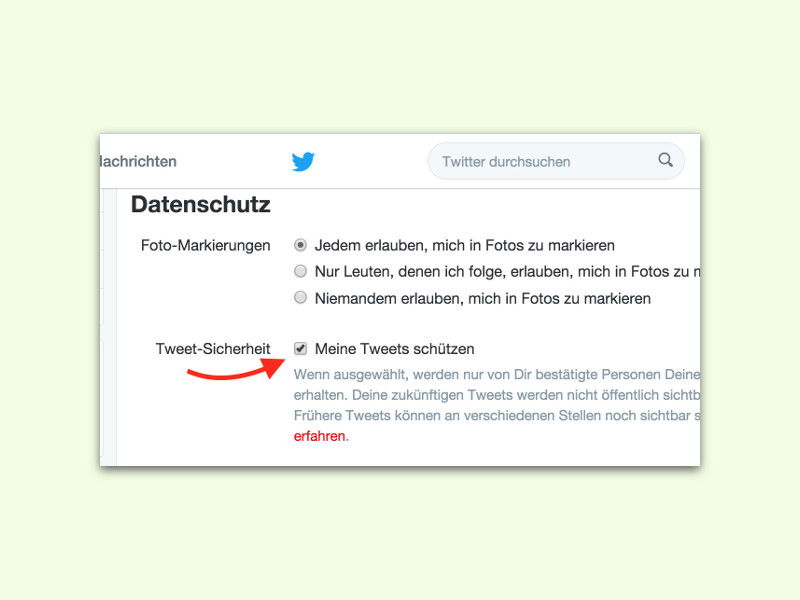
Um eure Posts zu schützen, geht ihr in die Kontoeinstellungen. Klickt auf euer Profilbild, dann auf „Einstellungen und Support“ und anschließend auf „Einstellungen und Datenschutz“. Unter „Datenschutz und Sicherheit“ findet ihr die Option „Zielgruppe und Markierung“. Dort könnt ihr den Schalter „Deine Posts schützen“ aktivieren.
Sobald ihr diese Einstellung aktiviert habt, müsst ihr jede Follower-Anfrage manuell bestätigen oder ablehnen. X zeigt euch diese Anfragen in einem separaten Bereich an. Personen, die euch bereits vor der Aktivierung des Schutzes gefolgt sind, können eure Posts weiterhin sehen, liken und kommentieren.
Unterschiede zwischen öffentlichen und geschützten Posts
- Öffentliche Posts: Jeder kann sie sehen, auch ohne X-Account. Sie erscheinen in Suchmaschinen und können geteilt werden.
- Geschützte Posts: Nur bestätigte Follower sehen eure Inhalte. Posts erscheinen nicht in der öffentlichen Suche.
Was ändert sich mit geschützten Posts?
Geschützte Accounts funktionieren anders als öffentliche. Eure Posts können nicht mehr retweetet werden – Follower können sie nur als Zitat-Post teilen, wobei der ursprüngliche Post für Außenstehende unsichtbar bleibt. Das bedeutet weniger Reichweite, aber mehr Kontrolle.
Hashtags in geschützten Posts sind nur für eure Follower sichtbar. Wenn ihr also an öffentlichen Diskussionen teilnehmen wollt, funktioniert das mit geschütztem Account nicht mehr richtig.
X Premium und erweiterte Optionen
Mit X Premium (früher Twitter Blue) erhaltet ihr zusätzliche Privatsphäre-Features. Dazu gehört die Möglichkeit, eure Online-Status zu verbergen und erweiterte Filteroptionen für Direktnachrichten zu nutzen. Premium-Nutzer können außerdem ihre Antworten priorisieren lassen und haben mehr Kontrolle über Werbeanzeigen.
Communities und Spaces bei geschützten Accounts
Bei geschützten Accounts gelten besondere Regeln für X Communities und Spaces. In öffentlichen Communities sind eure Beiträge trotz geschütztem Account öffentlich sichtbar. Bei Spaces könnt ihr zwar teilnehmen, aber eure Wortmeldungen sind für alle Teilnehmer hörbar – unabhängig von eurem Account-Status.
Alternative: Selektives Teilen
Statt den ganzen Account zu schützen, könnt ihr auch gezielt entscheiden, wer einzelne Posts sehen darf. X hat dafür „Circle“-ähnliche Funktionen eingeführt, mit denen ihr Posts nur an ausgewählte Personen senden könnt. Diese Option findet ihr beim Verfassen neuer Posts.
Bedenkenswerte Nachteile
Ein geschützter Account hat auch Nachteile: Eure Reichweite sinkt drastisch, da Posts nicht mehr viral gehen können. Neue Follower zu gewinnen wird schwieriger, da potenzielle Interessenten eure Inhalte nicht vorab sehen können. Für Unternehmen oder Content Creator ist ein geschützter Account meist kontraproduktiv.
So macht ihr den Schutz wieder rückgängig
Ihr könnt den Account-Schutz jederzeit deaktivieren. Geht dafür den gleichen Weg wie bei der Aktivierung und schaltet die Option wieder aus. Eure Posts werden dann sofort wieder öffentlich sichtbar – auch die, die während der geschützten Phase erstellt wurden.
Fazit
Geschützte Accounts auf X sind ideal für private Nutzer, die ihre Gedanken nur mit einem ausgewählten Kreis teilen möchten. Wer hingegen auf Reichweite und öffentliche Diskussionen setzt, sollte bei öffentlichen Posts bleiben und stattdessen die Blockier- und Stumm-Funktionen nutzen, um unerwünschte Interaktionen zu minimieren.
Zuletzt aktualisiert am 09.04.2026



