

Adobe InDesign bleibt auch 2026 das Standardwerkzeug für professionelles Layout-Design in Agenturen, Verlagen und bei Freelancern. Egal ob ihr Flyer, Magazine, Bücher oder komplexe Broschüren gestaltet – mit InDesign setzt ihr auch anspruchsvollste Layouts um. Eine besonders elegante Methode, um wichtige Textpassagen hervorzuheben, sind Absatzlinien oberhalb und unterhalb des Texts. Diese subtile Gestaltung lenkt den Blick gezielt auf zentrale Inhalte, ohne aufdringlich zu wirken.
Absatzlinien in wenigen Schritten erstellen
Die Funktion für Absatzlinien ist in allen aktuellen InDesign-Versionen verfügbar – von CC 2024 bis zur neuesten Version 2026. Der Workflow hat sich über die Jahre kaum verändert und funktioniert intuitiv:
- Öffnet euer InDesign-Dokument und aktiviert das Textwerkzeug mit „T“ oder der Tastenkombination T.
- Klickt in den Absatz, der die Linien erhalten soll. Ein Cursor muss im Text stehen.
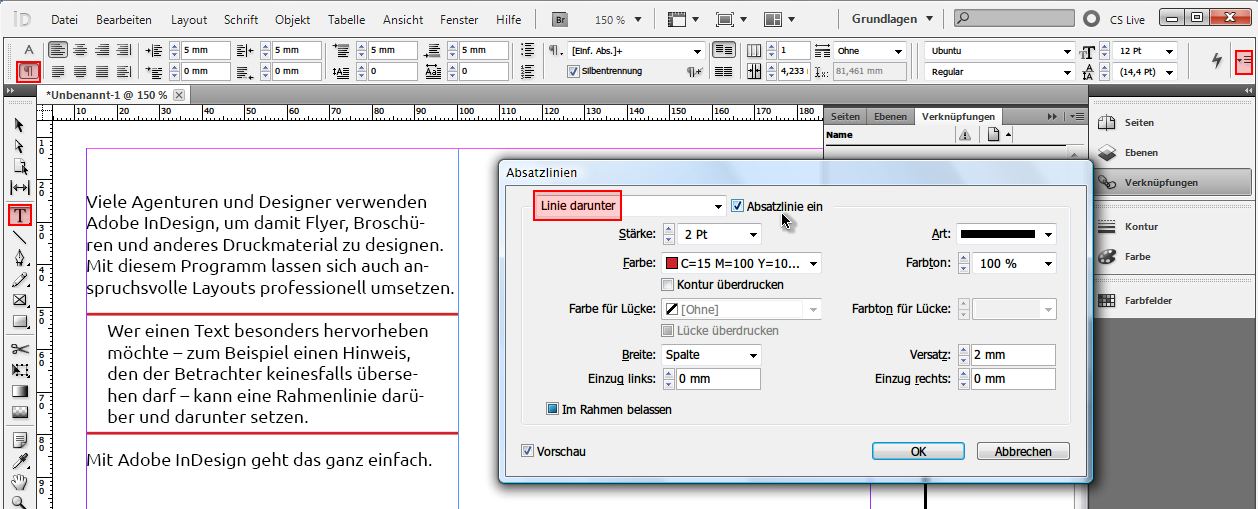
- Wechselt zur Absatzpalette – entweder über „Fenster > Text und Tabellen > Absatz“ oder mit Strg+Alt+T (Windows) bzw. Cmd+Option+T (Mac).
- Klickt auf das Menü-Icon (drei horizontale Striche) in der oberen rechten Ecke der Absatzpalette.
- Wählt „Absatzlinien“ aus dem Dropdown-Menü.
- Im Dialog aktiviert ihr zuerst „Linie darüber“ und setzt den Haken bei „Absatzlinie ein“. Definiert Stärke, Farbe und Abstand nach euren Vorstellungen.
- Wechselt zu „Linie darunter“ und wiederholt die Einstellungen entsprechend.
- Bestätigt mit „OK“ – fertig!
Tipp: Kombiniert die Absatzlinien mit dezenten Einrückungen links und rechts sowie erhöhten Abständen oberhalb und unterhalb. Das verstärkt den Hervorhebungseffekt zusätzlich.
Profi-Tricks für bessere Ergebnisse
Moderne InDesign-Versionen bieten erweiterte Optionen für Absatzlinien. So könnt ihr etwa die Linienbreite unabhängig vom Textrahmen definieren oder mit Farbverläufen arbeiten. In InDesign 2026 sind sogar variable Linienstärken möglich, die sich dynamisch an die Textgröße anpassen.
Für wiederkehrende Gestaltungen empfiehlt sich die Erstellung von Absatzformaten. Definiert einmal eure Lieblingseinstellungen für hervorgehobene Texte und speichert sie als Format ab. Das spart Zeit und sorgt für einheitliches Design im gesamten Projekt.
Alternative Gestaltungsmöglichkeiten
Absatzlinien sind nur eine von vielen Hervorhebungsmethoden in InDesign. Alternativ könnt ihr mit Hintergrundfarben, Schattierungen oder dekorativen Rahmen arbeiten. Besonders elegant wirken auch asymmetrische Linien – etwa nur oberhalb des Textes – in Kombination mit einer anderen Schriftfarbe.
Für Online-Publikationen und digitale Magazine bietet InDesign mittlerweile auch interaktive Elemente. Hervorgehobene Textpassagen lassen sich mit Animationen oder Hover-Effekten versehen, wenn das Dokument später als interaktives PDF oder für Adobe Digital Publishing Suite exportiert wird.
Typografie-Trends 2026
Aktuelle Design-Trends setzen auf minimalistische Linienführung mit maximaler Wirkung. Statt dicker, auffälliger Rahmen sind dünne, farbige Akzentlinien angesagt. Besonders beliebt sind asymmetrische Anordnungen und der Einsatz von Corporate-Identity-Farben für die Liniengestaltung.
Mit der steigenden Bedeutung barrierefreier Gestaltung solltet ihr auch auf ausreichende Kontraste achten. InDesign 2026 bietet integrierte Accessibility-Checker, die euch bei der Umsetzung unterstützen.
Export und Druckvorstufe
Beim Export eurer Layouts achtet darauf, dass Absatzlinien korrekt in PDF/X-Standards übernommen werden. Moderne Druckereien verarbeiten diese Elemente problemlos, aber bei sehr dünnen Linien kann es je nach Druckverfahren zu Darstellungsproblemen kommen. Ein kurzer Absprache mit der Druckerei verhindert böse Überraschungen.
Für digitale Publikationen exportiert InDesign Absatzlinien mittlerweile sauber als CSS-Styles, wenn ihr eure Layouts für Web oder E-Books aufbereitet. Das erspart nachträgliche Anpassungen im Code.
Zuletzt aktualisiert am 25.04.2026



