

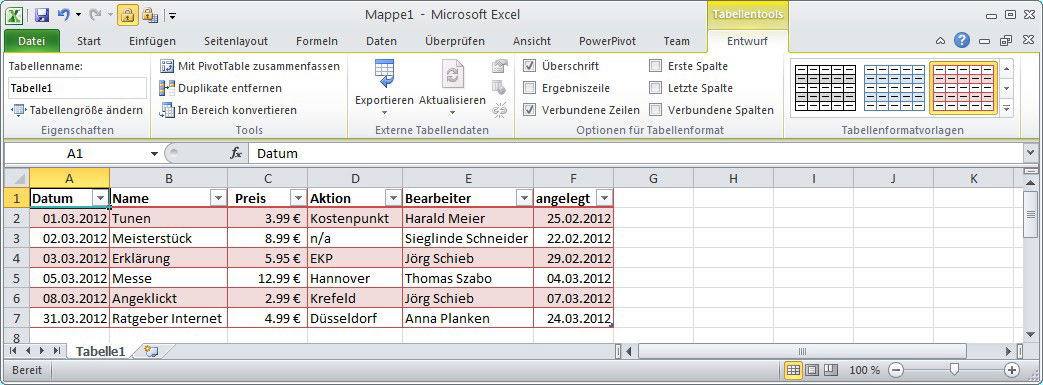
Kleine Tabellen mit nur wenigen Spalten lassen sich ohne Schwierigkeiten überblicken. Doch spätestens, wenn Sie den Bildschirminhalt scrollen müssen, weil nicht alle Spalten der Excel-Tabelle auf einmal dargestellt werden können, geht die Übersicht schnell verloren. Beim Lesen verrutscht der Blick da schon mal in der Zeile. Besser lesbar wird eine Tabelle mit vielen Spalten und Zeilen, wenn die geraden und ungeraden Zeilen abwechselnd eingefärbt sind.
Manuell müssen Sie das allerdings nicht tun. Excel 2010 hilft Ihnen mit einem einfachen Trick weiter. Markieren Sie dazu den Bereich, in dem die Daten der Tabelle enthalten sind. Jetzt oben den Tab „Einfügen“ hervor holen und den Knopf „Tabelle“ anklicken. Die Nachfrage nach dem Datenbereich mit „OK“ bestätigen.
Die abwechselnd hell- und dunkelblaue Hintergrundfarbe sagt Ihnen nicht zu? Auch das Design lässt sich mit wenigen Handgriffen anpassen. Klicken Sie dafür zuerst irgendwo in die eingefügte Tabelle. Wechseln Sie dann zum damit eingeblendeten gelben „Tabellentools-Entwurf“-Tab. Am rechten Rand des Menübands können Sie jetzt zu einer anderen Farbgebung umschalten. Sollen nicht nur die Zeilen, sondern auch die Spalten abwechselnd gefärbt werden, noch den Haken setzen bei „Verbundene Spalten“.




