

Wenn ihr in Windows 11 eine MP3-Datei öffnet, startet automatisch die voreingestellte Musik-App – meist Groove Music oder die neue Media Player App. Das gefällt aber längst nicht jedem. Gut, dass sich problemlos ein anderes Programm zur Wiedergabe von Musik-Dateien einrichten lässt.
Da bietet sich zum Beispiel der bewährte VLC Media Player an, aber auch moderne Alternativen wie Foobar2000, AIMP oder MusicBee sind eine Überlegung wert. Hier zeigen wir euch am Beispiel von VLC, wie die Umstellung funktioniert.
VLC Media Player als Alternative einrichten
Der VLC Media Player bleibt auch 2026 eine der besten kostenlosen Multimedia-Lösungen. Er lässt sich GRATIS von der Website www.videolan.org laden und unterstützt praktisch alle Audio- und Video-Formate. So geht die Einrichtung:
- Nach dem Download wird VLC zunächst installiert. Dazu sind Administrator-Rechte erforderlich.
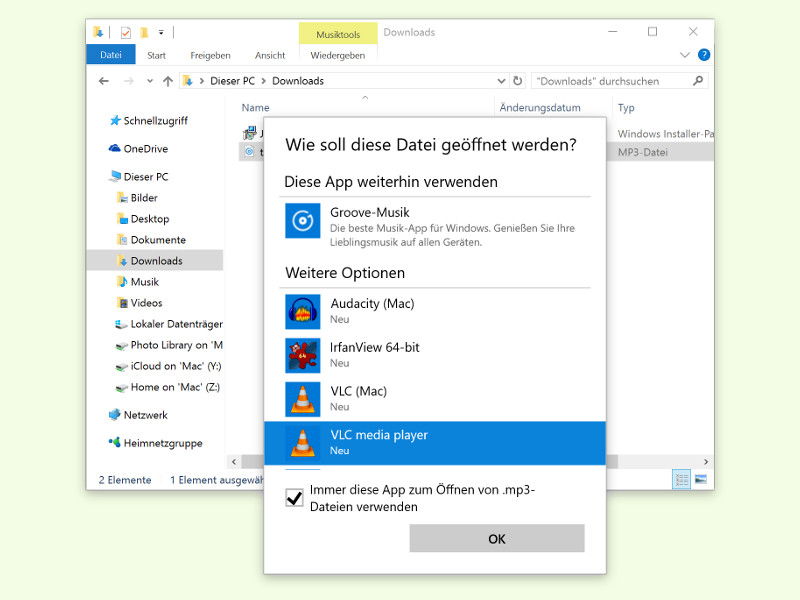
- Als Nächstes klickt ihr mit der rechten Maus-Taste auf eine beliebige Musik-Datei.
- Im Kontext-Menü auf Öffnen mit, Andere App auswählen klicken.
- Nun unten den Haken bei Immer diese App verwenden setzen.
- Dann in der Liste die Zeile VLC markieren.
Nach Bestätigung per Klick auf OK werden sämtliche Dateien des jeweiligen Typs mit dem Programm VLC Media Player verknüpft. Künftig genügt also ein Doppel-Klick auf einen Song, damit er in VLC wiedergegeben wird.
Alternative über die Windows-Einstellungen
In Windows 11 gibt es noch einen anderen Weg über die System-Einstellungen:
- Öffnet die Einstellungen (Windows-Taste + i)
- Geht zu Apps > Standard-Apps
- Scrollt nach unten zu Nach Dateityp auswählen
- Sucht nach .mp3 oder anderen Audio-Formaten
- Klickt auf die aktuelle Standard-App und wählt euren gewünschten Player aus
Dieser Weg ist besonders praktisch, wenn ihr für verschiedene Audio-Formate unterschiedliche Player verwenden möchtet.
Moderne Alternativen zu VLC
Neben VLC gibt es 2026 einige spannende Alternativen, die sich lohnen:
Foobar2000: Ultraleicht und extrem anpassbar. Perfekt für Audiophile, die Wert auf Klangqualität legen. Unterstützt High-Res-Audio und hat eine riesige Plugin-Sammlung.
AIMP: Schicke Benutzeroberfläche mit eingebautem Equalizer und Unterstützung für Online-Radio. Besonders gut für die tägliche Musikwiedergabe geeignet.
MusicBee: Kombiniert Player und Musikverwaltung. Ideal, wenn ihr eine große lokale Musiksammlung habt und diese organisieren wollt.
Spotify Desktop: Falls ihr eh Spotify nutzt, könnt ihr auch lokale Dateien in die Spotify-App integrieren und alles an einem Ort haben.
Streaming vs. lokale Dateien 2026
Obwohl Streaming-Dienste dominieren, haben lokale Musikdateien weiterhin ihre Berechtigung. Besonders in Zeiten instabiler Internetverbindungen oder bei Hi-Res-Audio-Sammlungen. Viele Nutzer setzen auf Hybrid-Lösungen: Streaming für den Alltag, lokale Dateien für die Lieblings-Alben in bester Qualität.
Tipps für die optimale Einrichtung
Damit euer neuer Musik-Player optimal funktioniert:
- Alle Formate berücksichtigen: Denkt nicht nur an MP3, sondern auch an FLAC, AAC, OGG und andere Formate
- Playlists migrieren: Falls ihr Playlists in der alten App hattet, exportiert diese vorher
- Ordnerstruktur beibehalten: Eine saubere Ordnerstruktur macht auch den besten Player glücklicher
- Shortcuts lernen: Jeder Player hat eigene Tastenkürzel – die wichtigsten solltet ihr euch merken
Die Umstellung auf einen neuen Musik-Player ist in wenigen Minuten erledigt und kann euer Hörerlebnis deutlich verbessern. Probiert einfach verschiedene Optionen aus, bis ihr den Player findet, der perfekt zu euren Gewohnheiten passt.
Zuletzt aktualisiert am 08.04.2026



